






Découvrez notre interface d’accompagnement Audi en ligne et gagnez un temps précieux dans toutes vos démarches sur le site du constructeur.
Grâce à un accompagnement clair et détaillé, nous vous expliquons pas à pas comment créer ou accéder à votre compte Audi .
Même si vous n’êtes pas à l’aise avec l’informatique, notre guide pratique Audi vous guide écran par écran pour une utilisation simple, rapide et sécurisée des services en ligne.
Applications Audi disponibles via notre notre module d’assistance en ligne
Carnet de maintenance Audi
- Consultation du carnet d’entretien Audi
- Saisie des entretiens et opérations de maintenance
- Accès aux préconisations d’entretien constructeur
Option constructeur gratuite
⚠️ Information importante : Veuillez noter que l’inscription doit correspondre à vos données telles qu’elles sont connues dans le système VIES de la Commission européenne pour l’acceptation du numéro de TVA.
Portail Audi
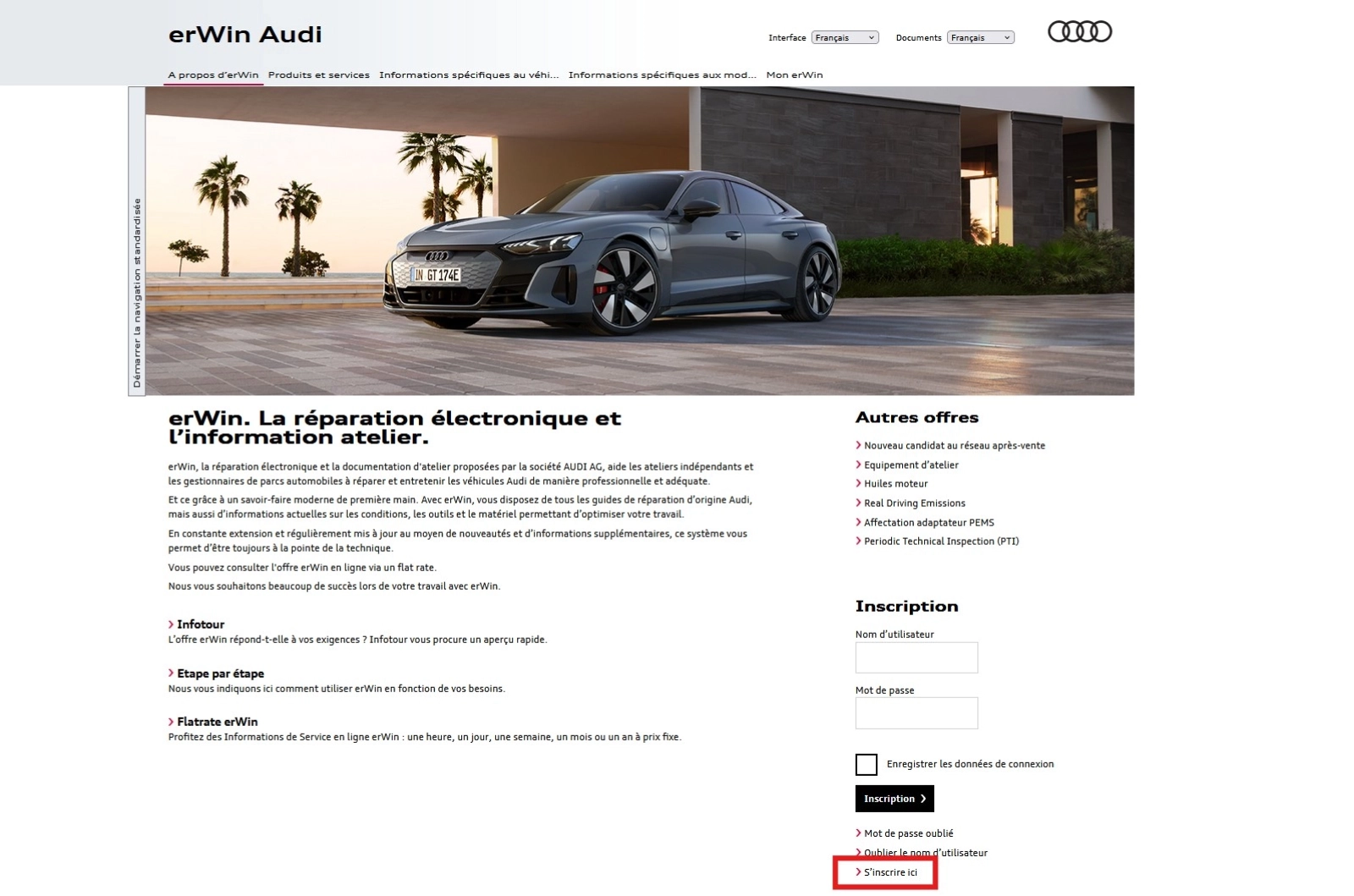
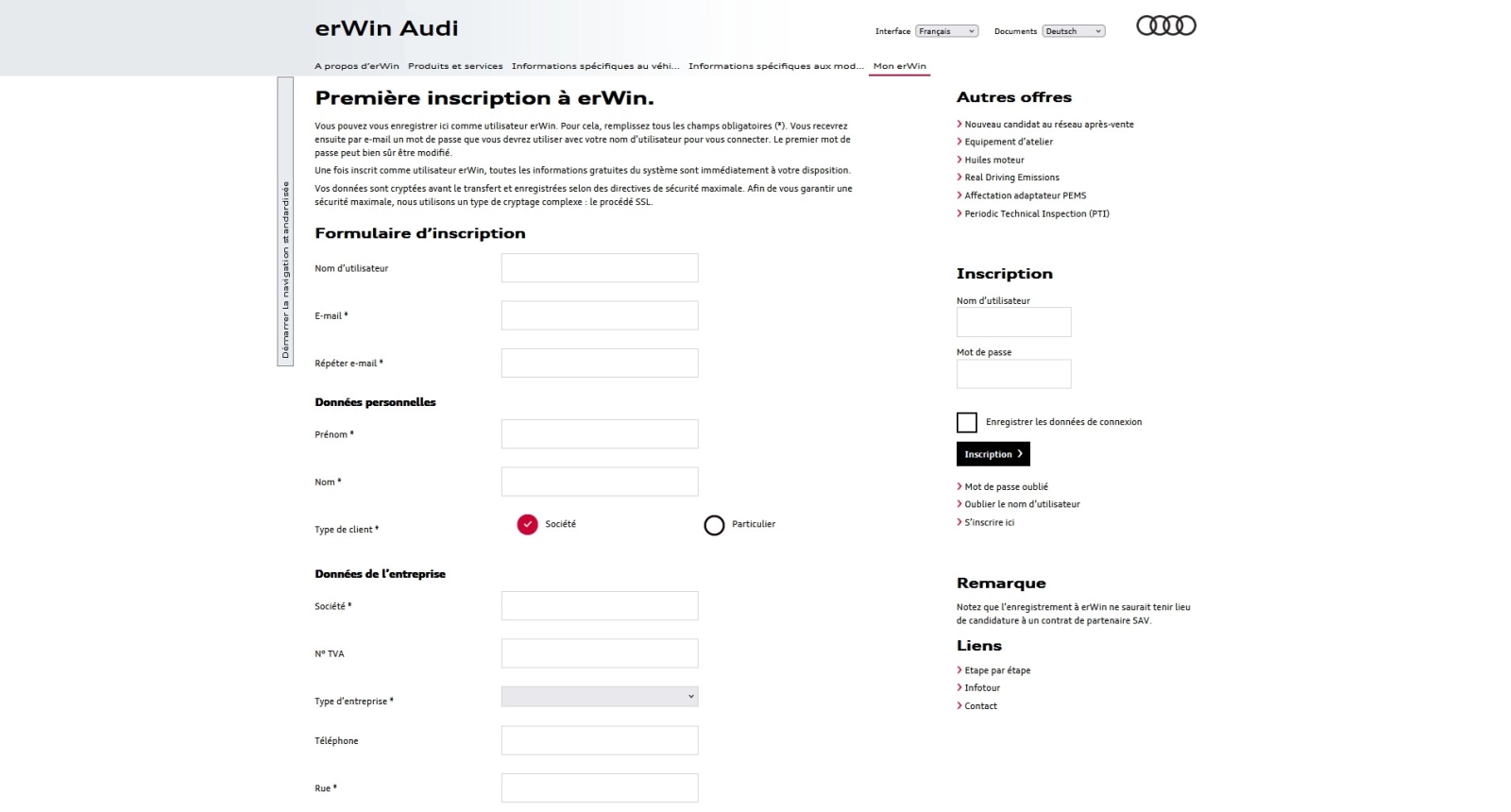
Complétez et enregistrez les informations de votre entreprise afin de finaliser votre inscription.
⚠️ Attention : les coordonnées de la société doivent être strictement identiques à celles enregistrées au registre officiel.
La vérification est effectuée via le service VIES.
Informations
Nom d’utilisateur : nom que vous utiliserez pour vous connecter pour effectuer du diagnostic ou acheter des droits pour les applications.
Contexte de travail Audi : il s’agit de votre numéro d’entité (KVPS) enregistré auprès de VGF.
Celui-ci vous sera communiqué ultérieurement. Si vous en faites la demande.
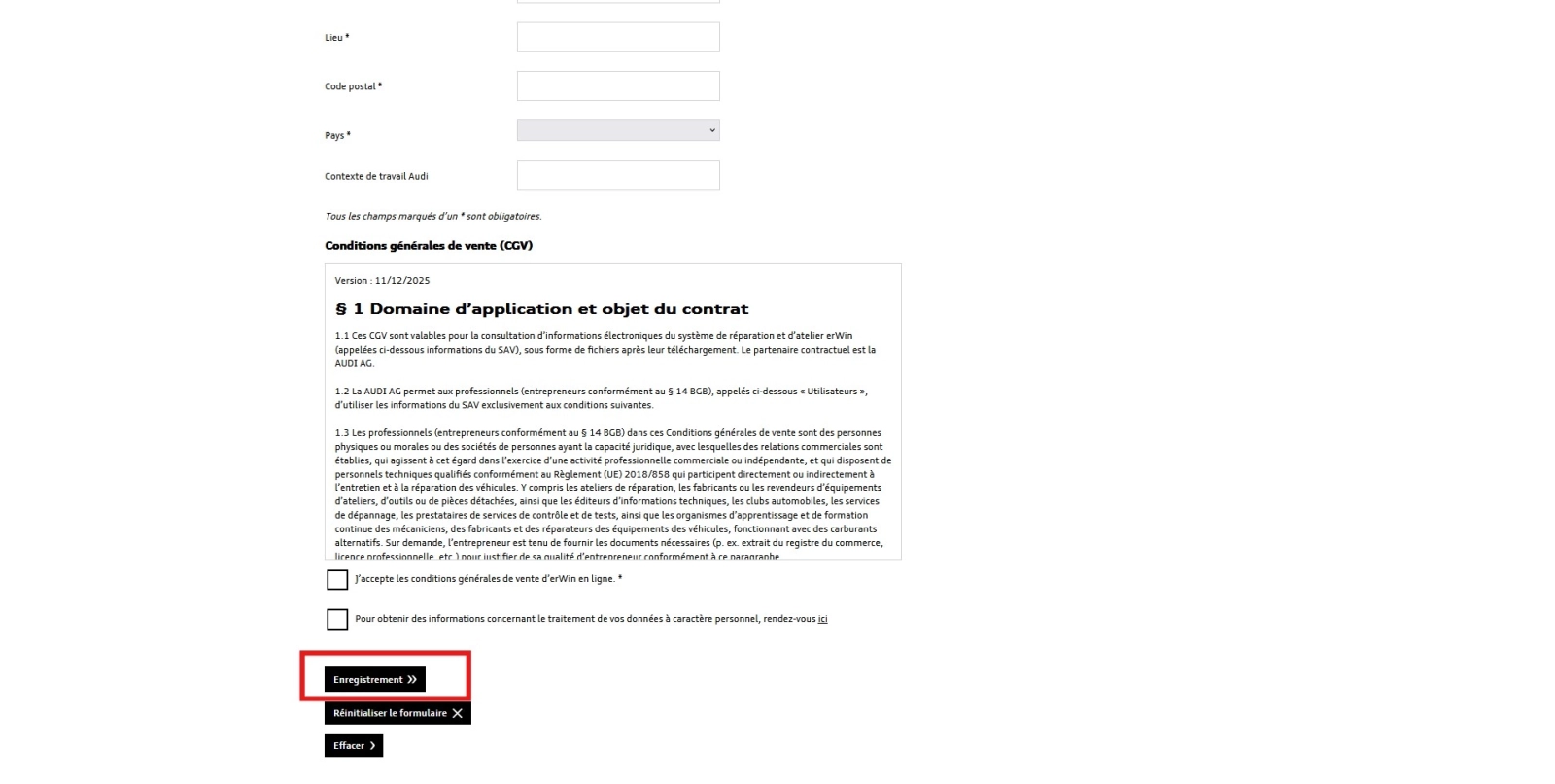
Après avoir validé les CGV, sélectionnez « Enregistrement ».
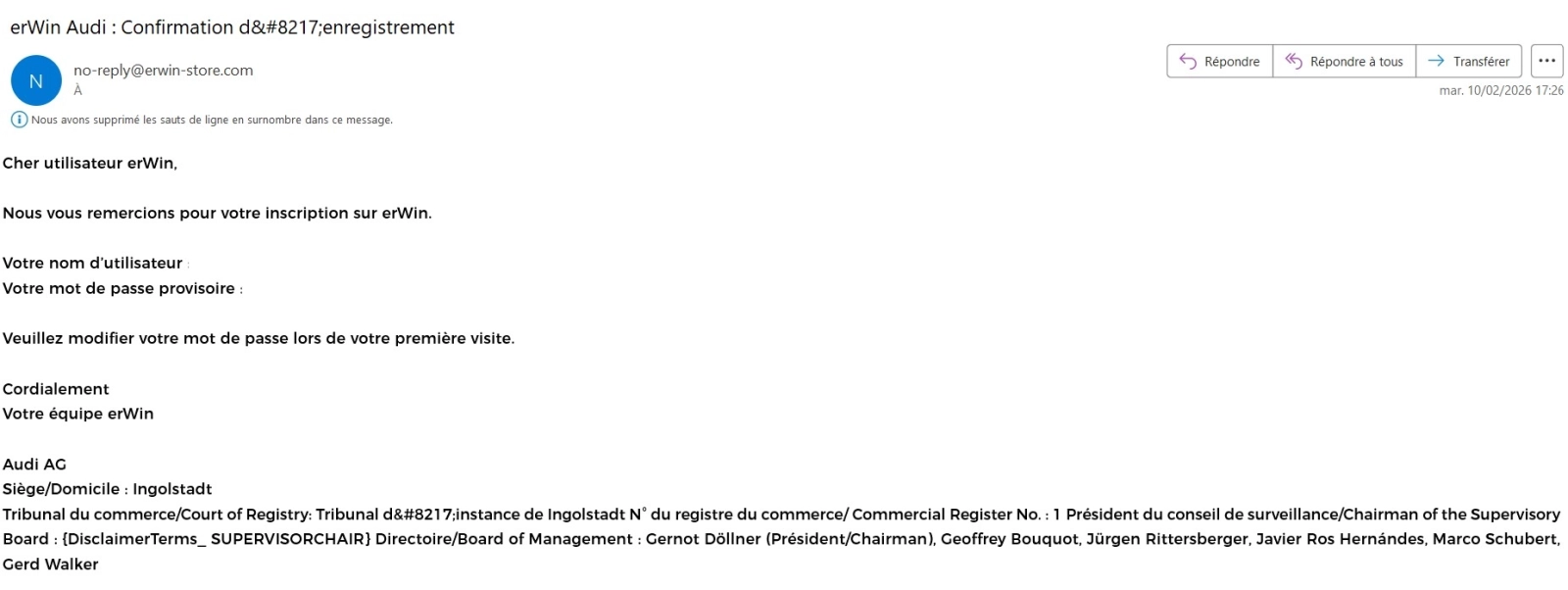
Une fois votre inscription validée, vous recevrez, dans un délai de 5 minutes, un e-mail de confirmation pour votre compte constructeur Audi.
Si vous ne recevez pas cet e-mail, pensez à vérifier votre dossier de courriers indésirables (spam).
Dans ce message, vous trouverez :
- votre nom d’utilisateur ;
votre mot de passe provisoire, à modifier lors de votre première connexion.
Facultatif à l'inscription
Demande du Contexte de travail
Cette étape vous permet d’obtenir un numéro d’atelier, afin d'avoir accès à l'outil de diagnostic ODIS.
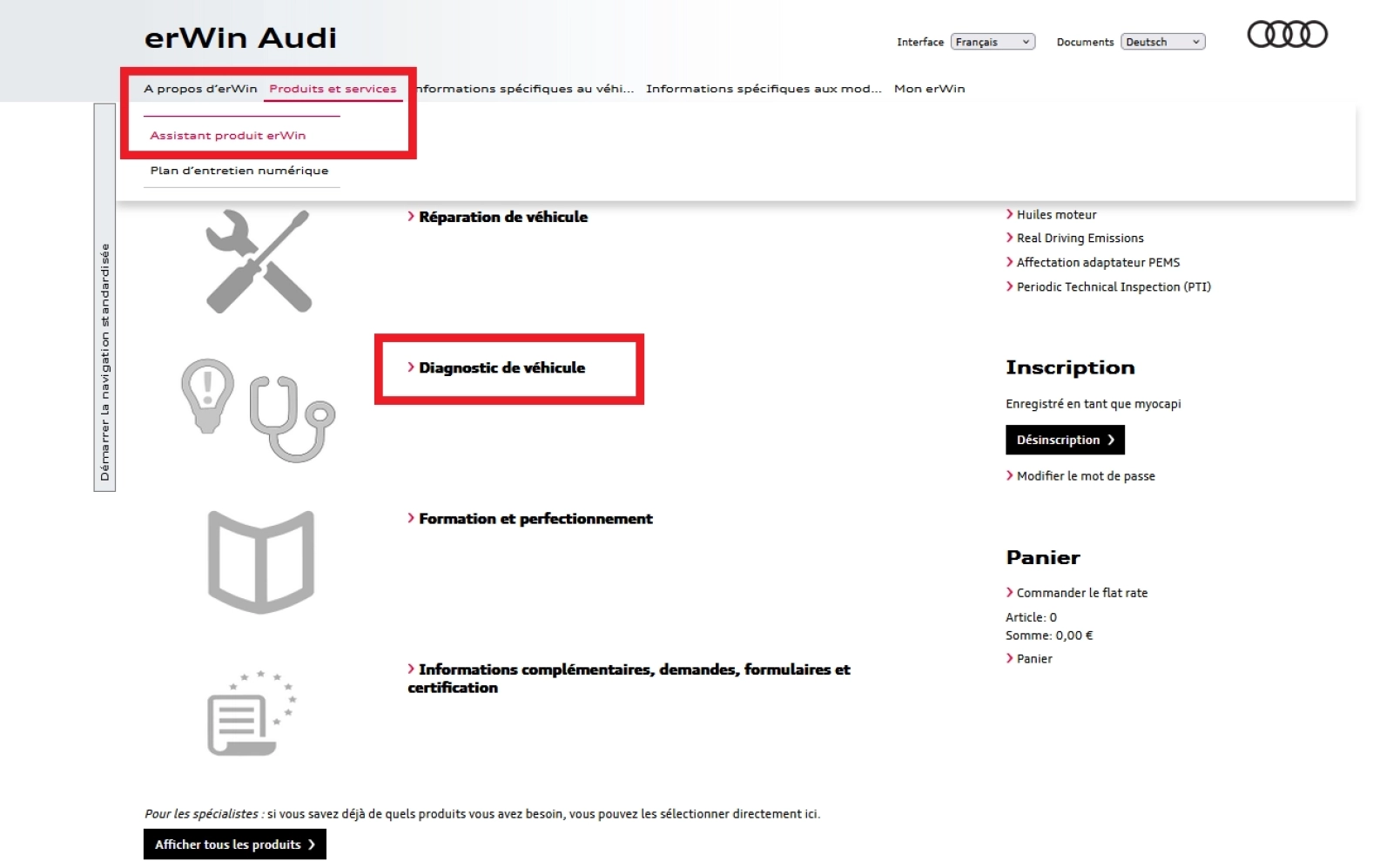
Une fois inscrit, dans le menu d’accueil, sélectionnez « Produits et services », puis « Assistant produit erWin ».
- Dans le menu « Assistant produit erWin », sélectionnez « Diagnostic de véhicule ».
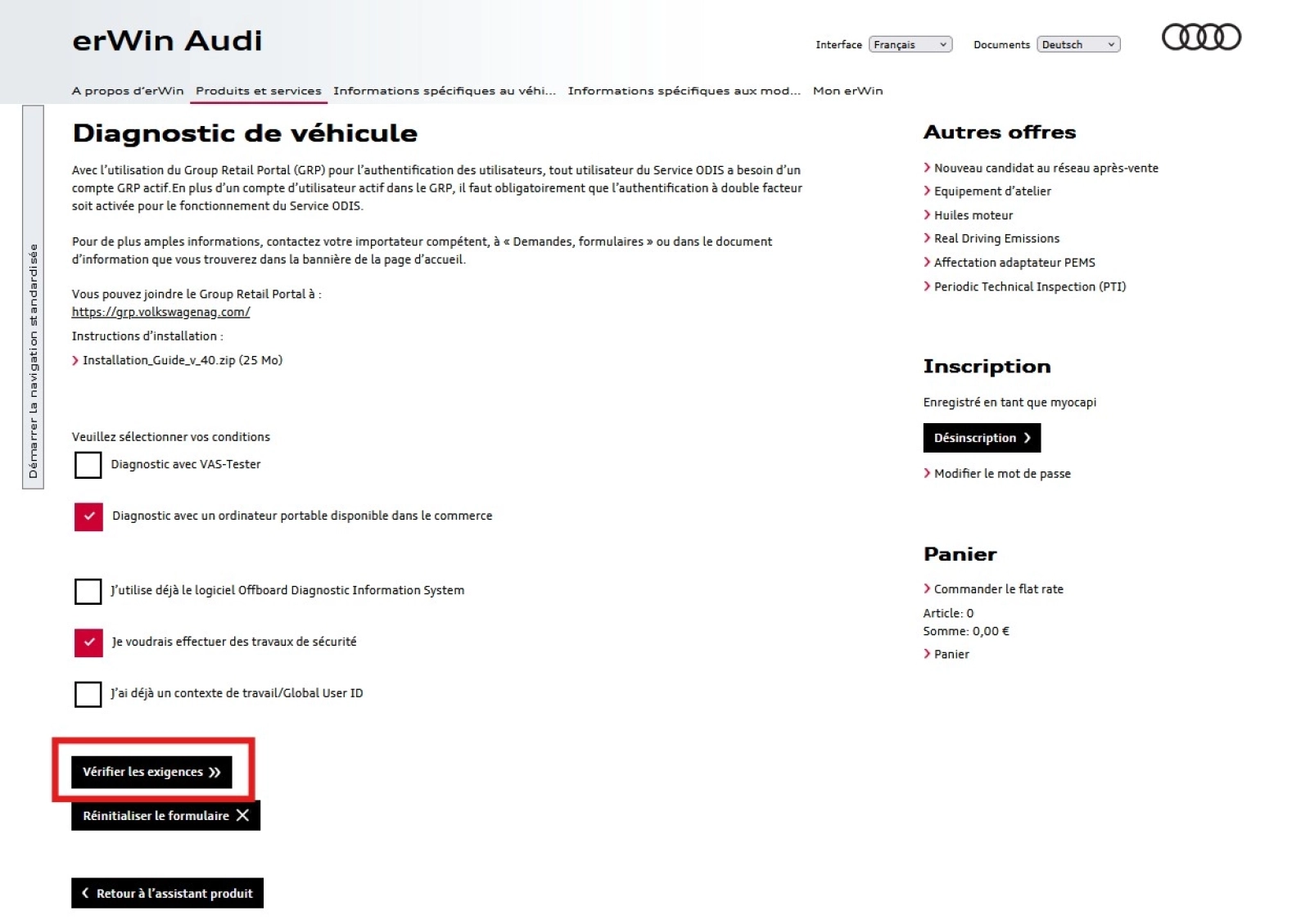
Sélection des options dans « Diagnostic de véhicule »
Dans le menu « Diagnostic de véhicule », cochez les cases suivantes :
- Diagnostic avec un ordinateur portable
- Je voudrais effectuer des travaux de sécurité.
Puis “Vérifier les exigences”
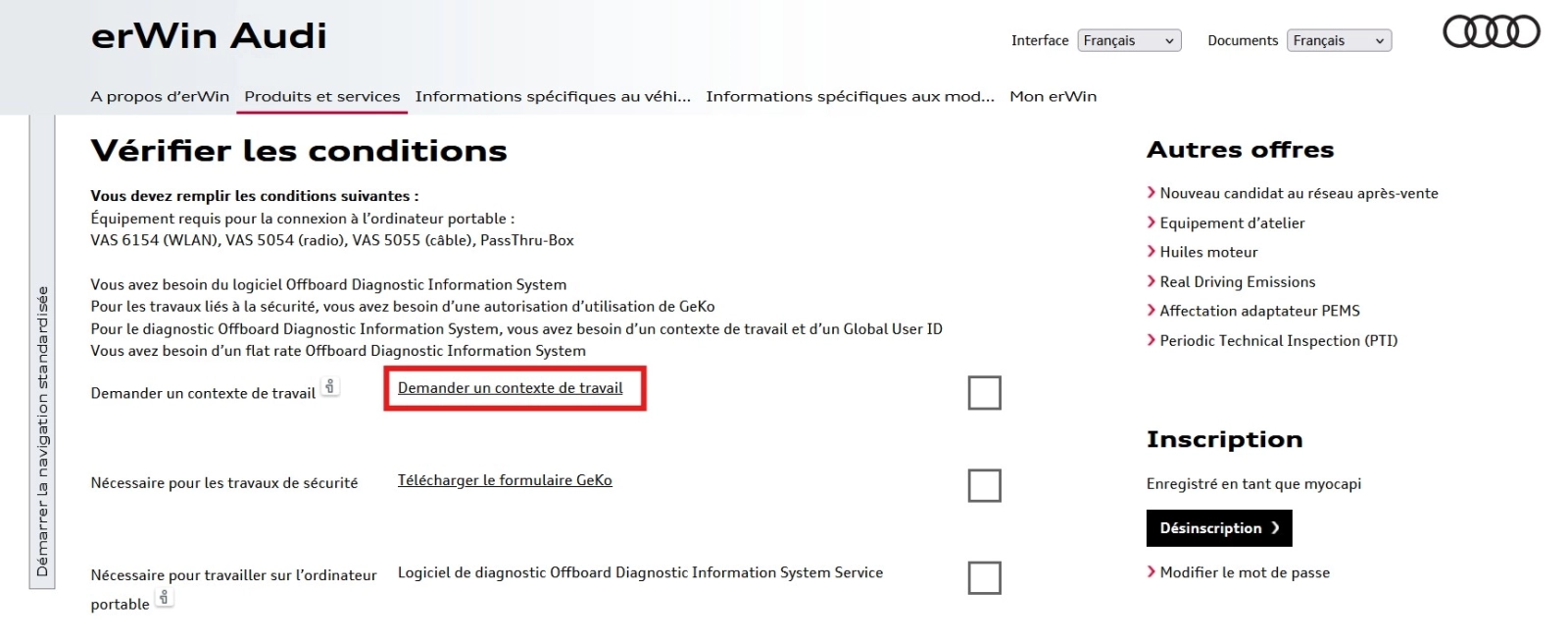
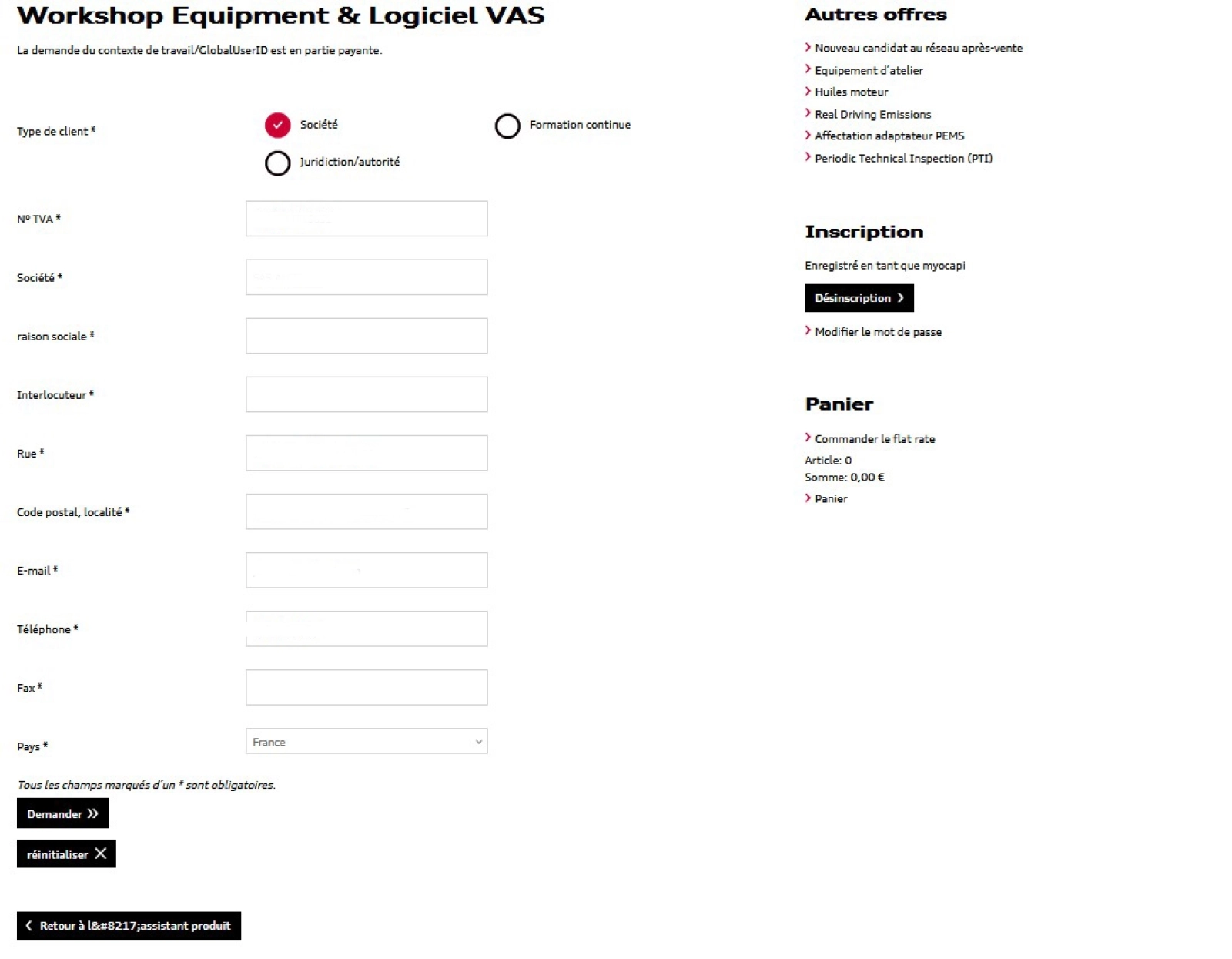
Dans la page vérifier les conditions, cliquer sur la phrase « Demander un contexte de travail ».
Remplir le formulaire.
Validation de l’inscription
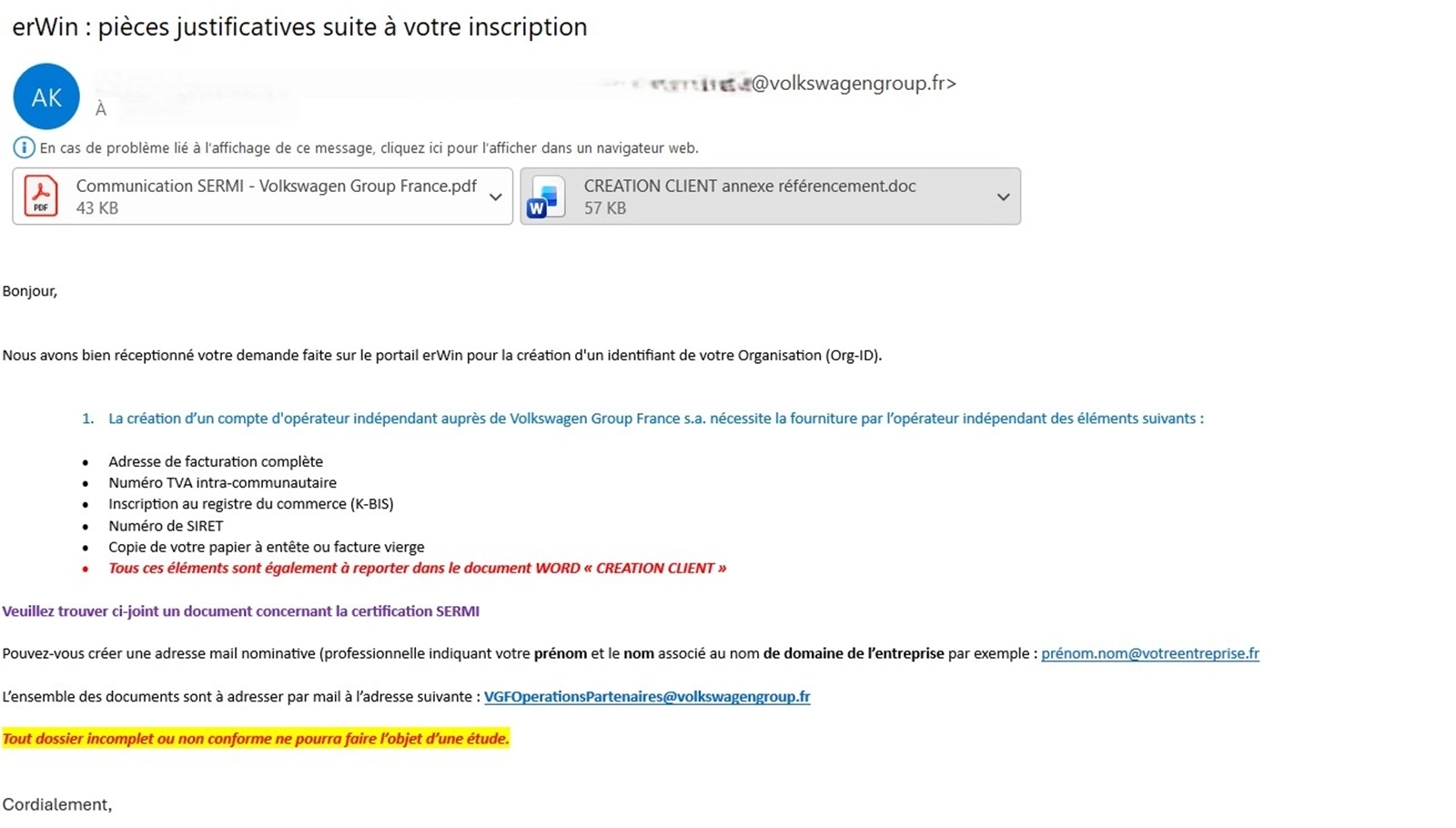
Dans un délai d’environ 5 jours, un e-mail de validation, accompagné d’un formulaire, vous sera envoyé.
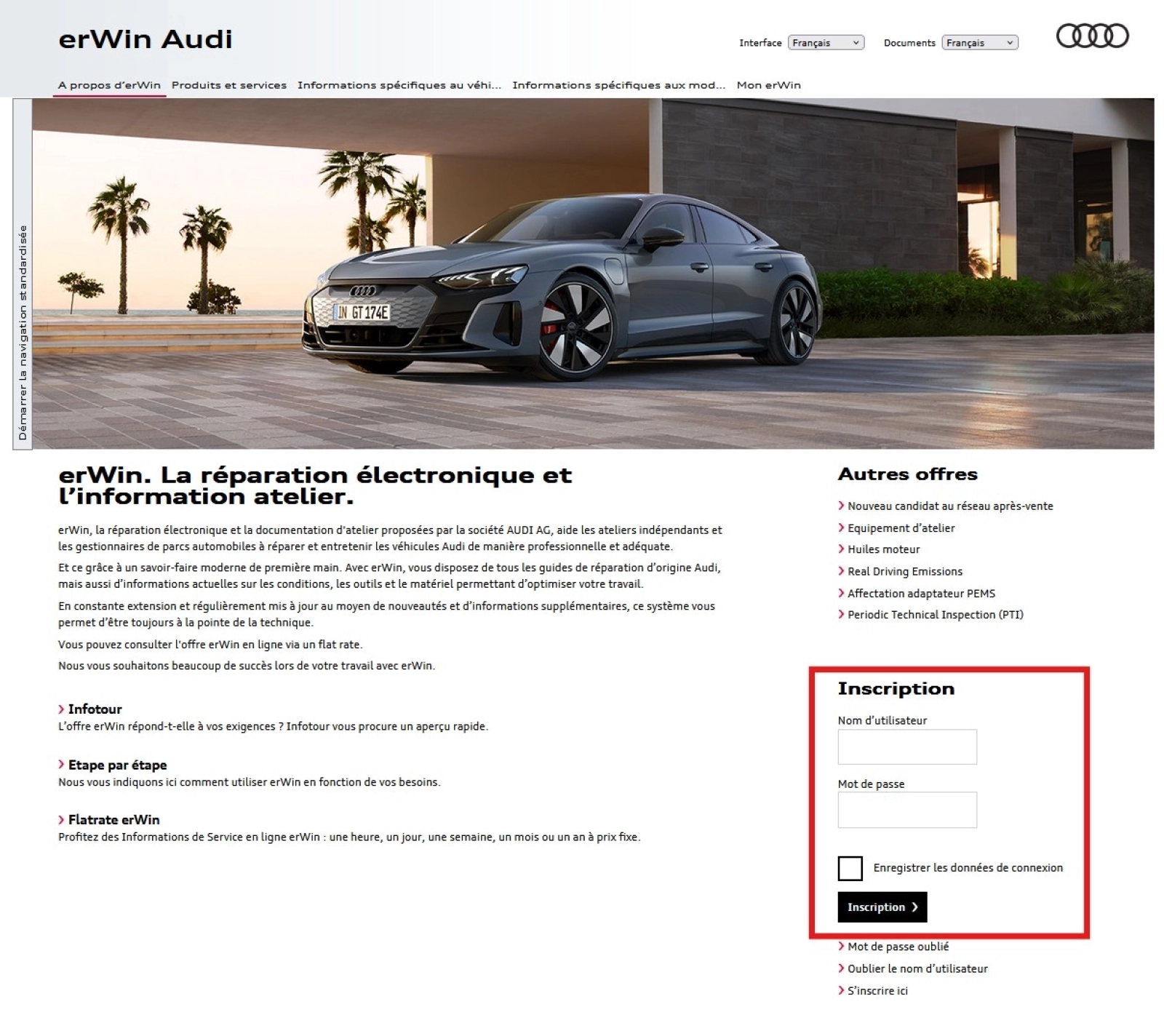
Connexion
- Nom d’utilisateur
Mot de passe
⚠️ Attention : lors de votre première connexion, vous devez modifier votre mot de passe provisoire.
Définition du nouveau mot de passe
Lors de la création de votre mot de passe, les exigences minimales suivantes doivent être respectées :
- contenir au moins 12 caractères ;
- inclure au moins trois des quatre catégories suivantes :
- lettres majuscules,
- lettres minuscules,
- chiffres,
- caractères spéciaux (
!@#$%&/=?_.,:;-\) ;
- ne pas contenir plus de deux caractères identiques consécutifs ;
- être différent de l’identifiant de connexion ;
- ne contenir ni le prénom, ni le nom, ni d’autres données personnelles ;
- ne pas inclure de longues suites de caractères consécutifs (ex. :
123456abcdef) ; éviter les mots simples.
Une fois les informations validées, cliquez sur « Inscription » pour finaliser.
Note d’information
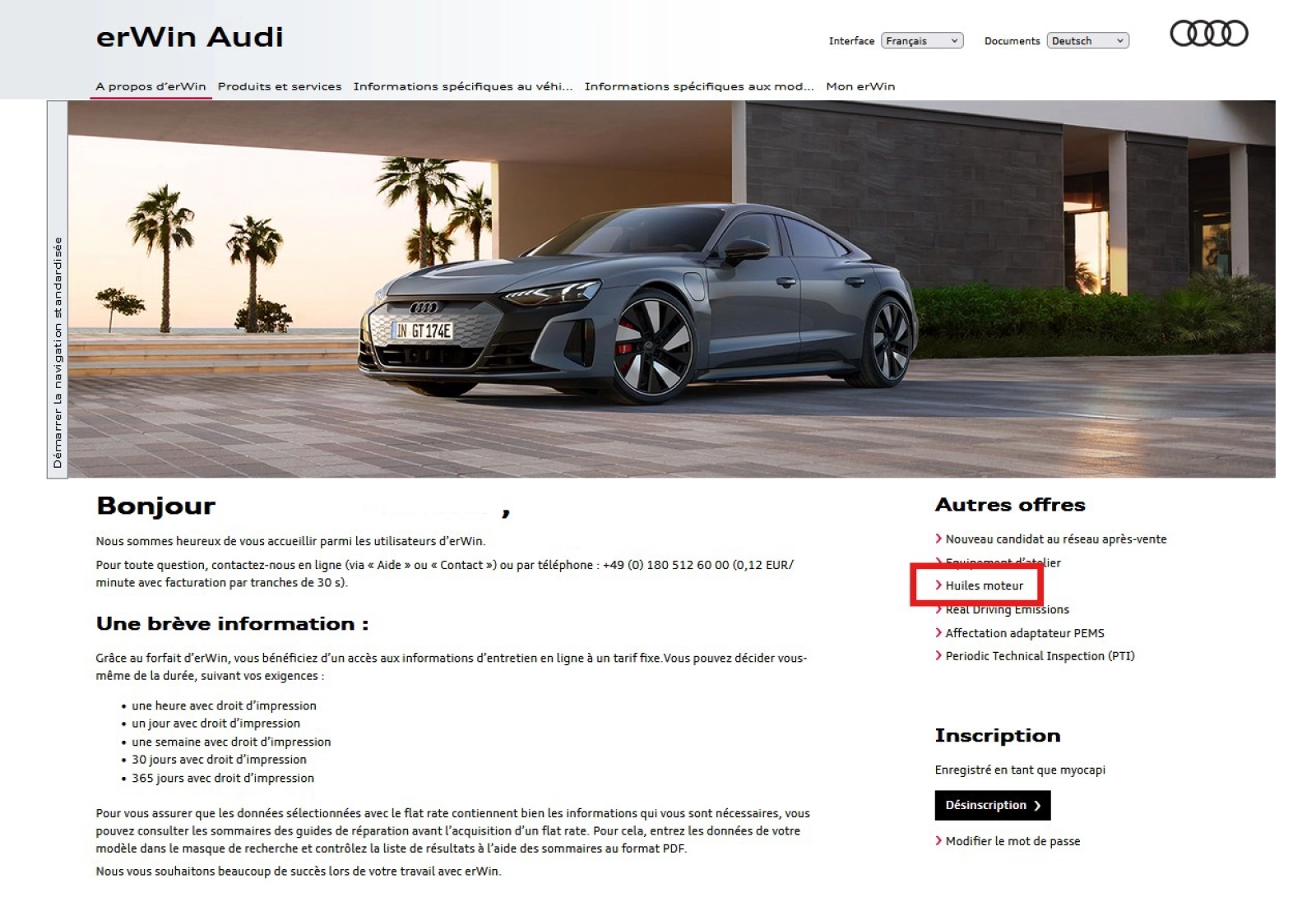
Avant toute intervention d’entretien, les préconisations d’huiles constructeur sont accessibles dans l’onglet « Huiles moteur ».
Vous y trouverez l’ensemble des équivalences de normes, ainsi que les différentes homologations des pétroliers.
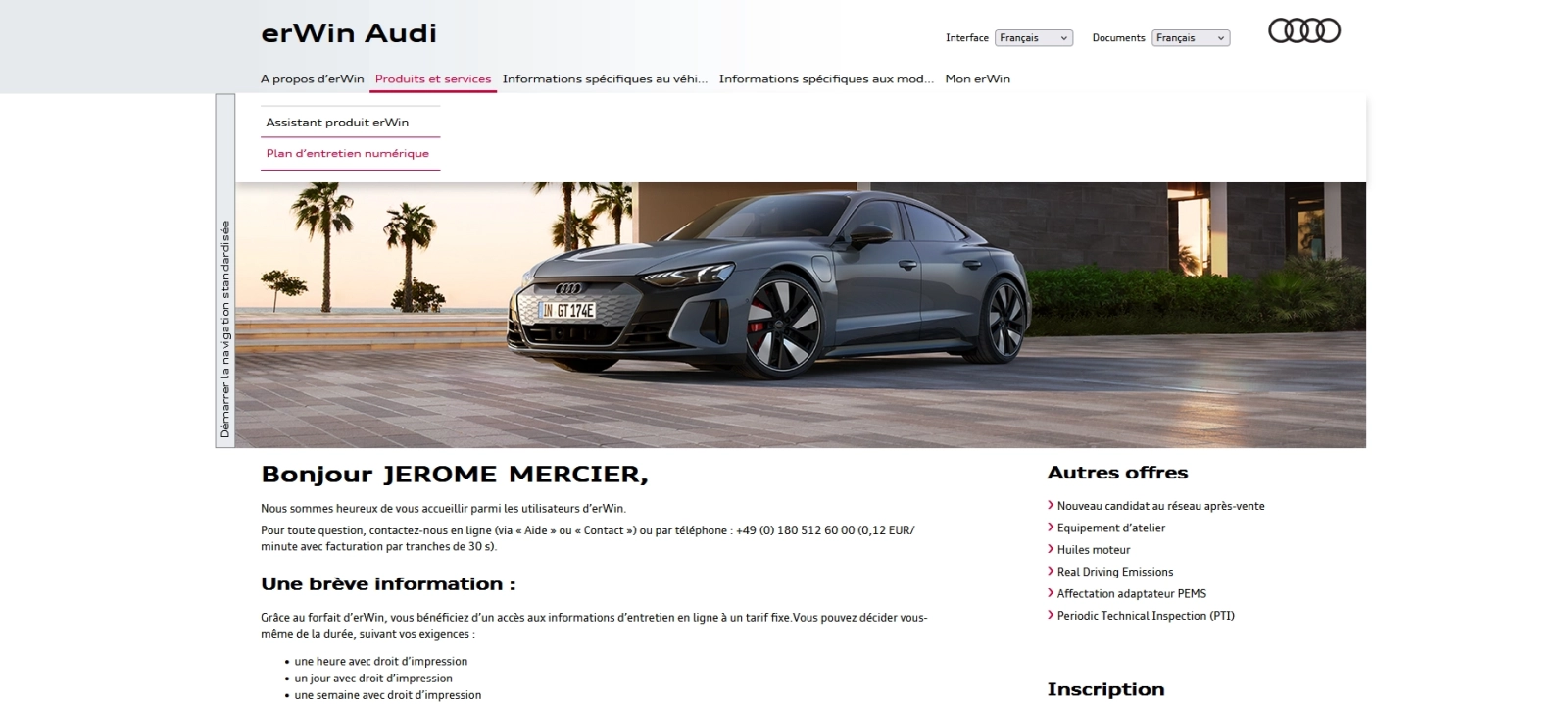
Accéder au plan d’entretien numérique
Dans le bandeau de menu, sélectionnez :
- Produits et Services
- Plan d’entretien numérique
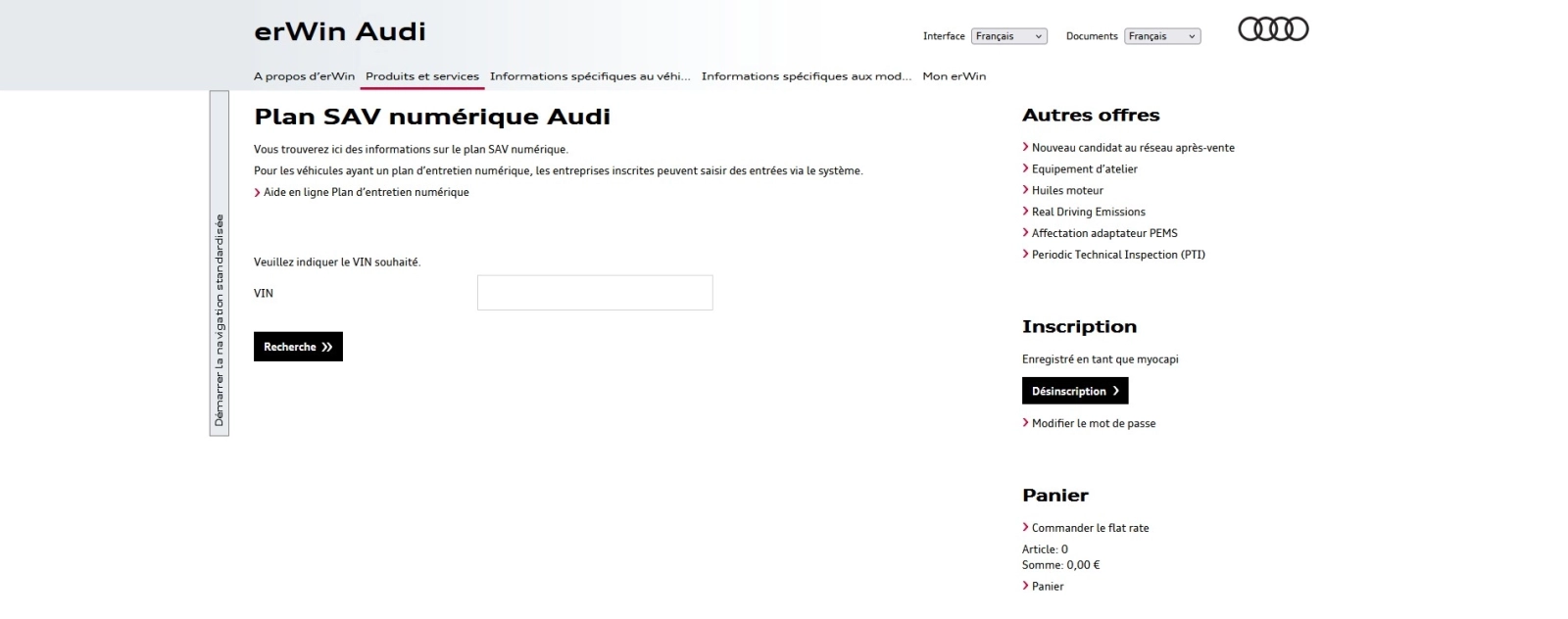
Saisie du numéro de châssis (VIN)
Inscrivez les 17 caractères du numéro de châssis (VIN) du véhicule.
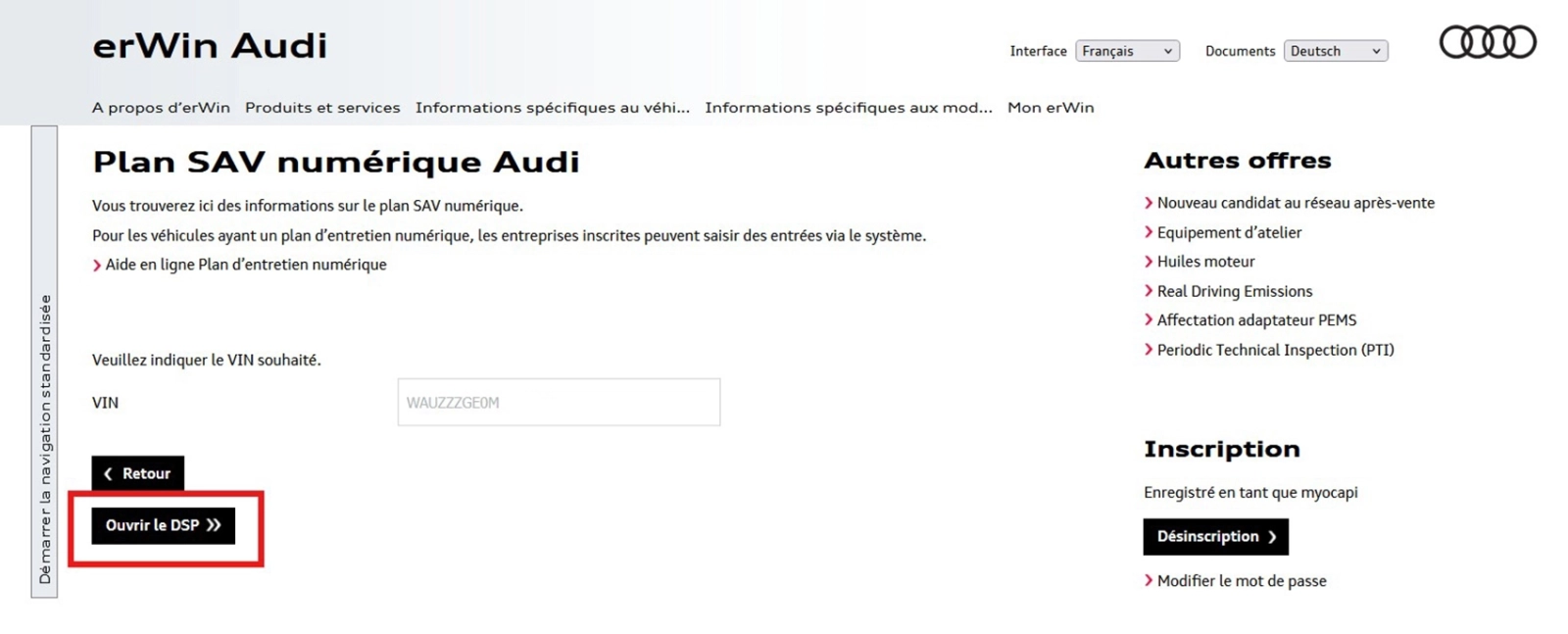
Vérification d’éligibilité au carnet d’entretien numérique
Si le VIN est éligible au carnet d’entretien numérique, sélectionnez « Ouvrir le DSP ».
⚠️ Attention : si la case « Ouvrir le DSP » n’est pas visible, cela signifie que le véhicule n’est pas éligible au carnet de maintenance du constructeur.
Remarque : les véhicules à partir de 2014 / 2015 sont généralement éligibles au carnet numérique Audi.
Consultation de l’historique des maintenances
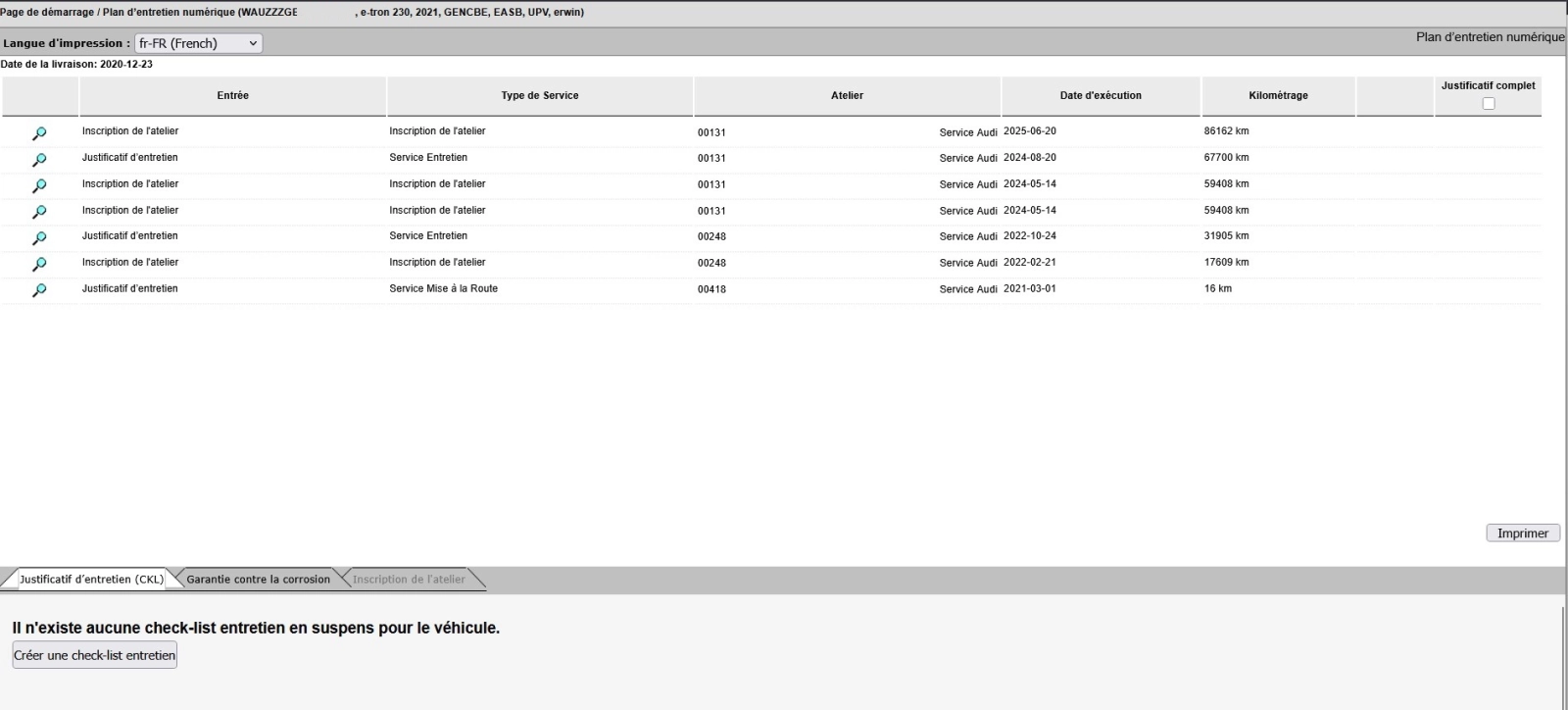
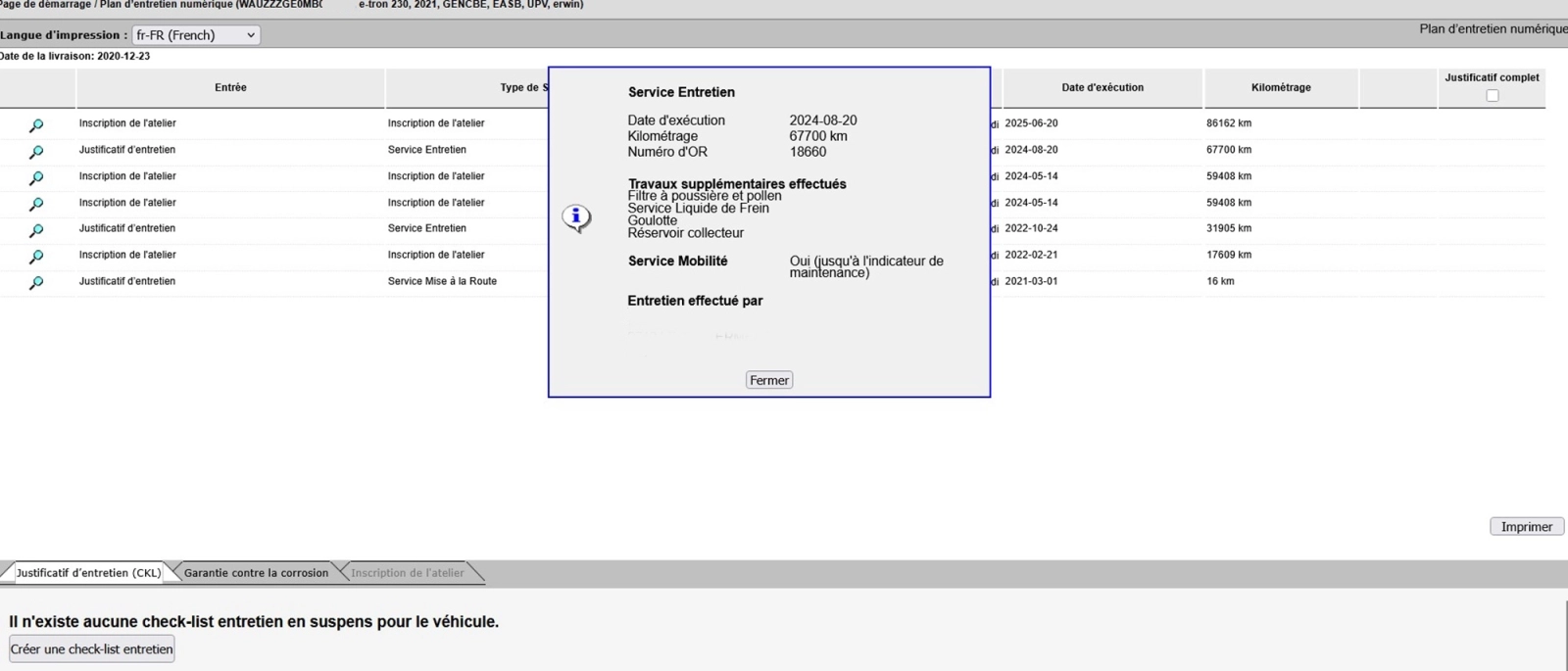
Dans le tableau, vous pouvez consulter l’historique des maintenances enregistrées par des réparateurs agréés ou par des réparateurs indépendants.
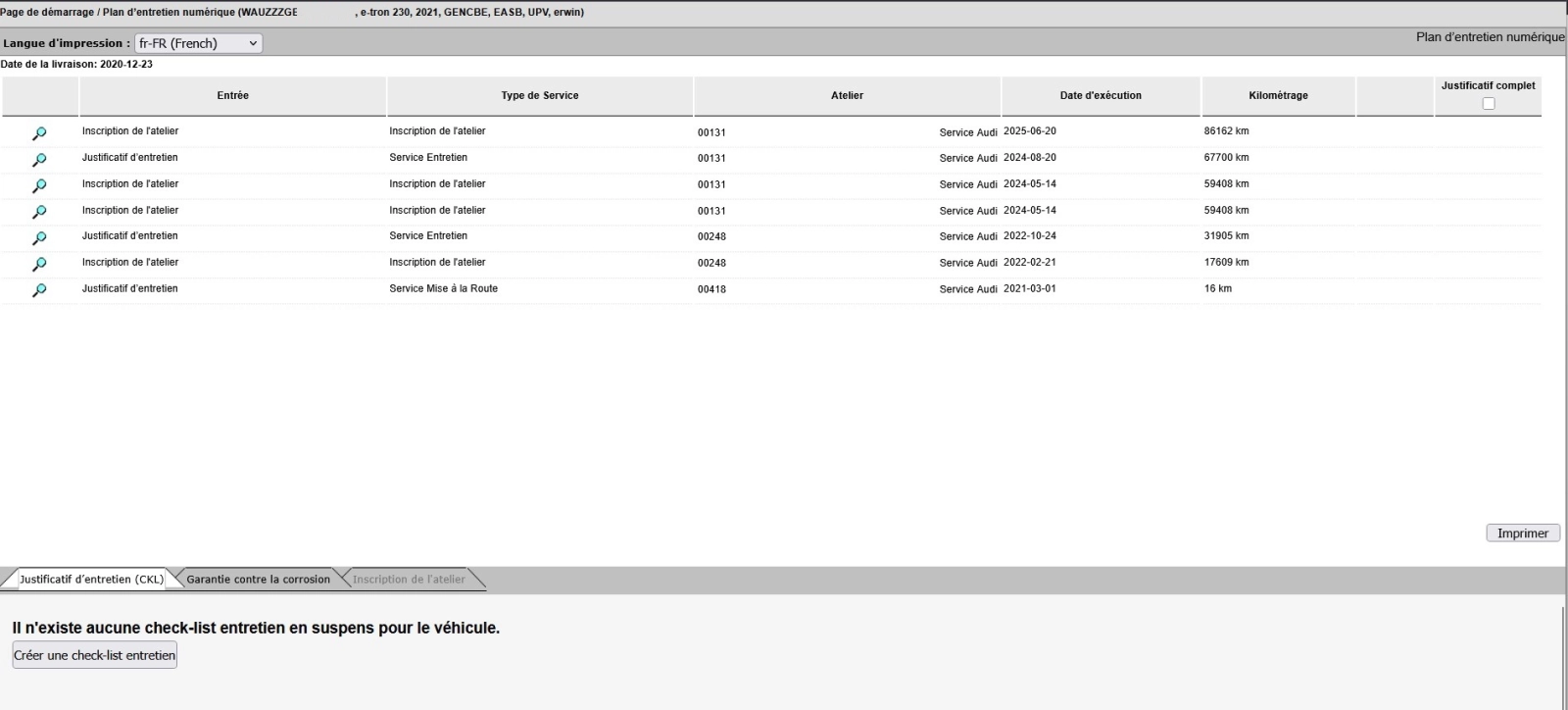
Consultation des détails des travaux
En sélectionnant la loupe dans la colonne de gauche, vous pourrez consulter :
- les travaux effectués ;
- la date et le kilométrage ;
l’atelier ayant réalisé les travaux.
Création d’un nouvel enregistrement d’entretien
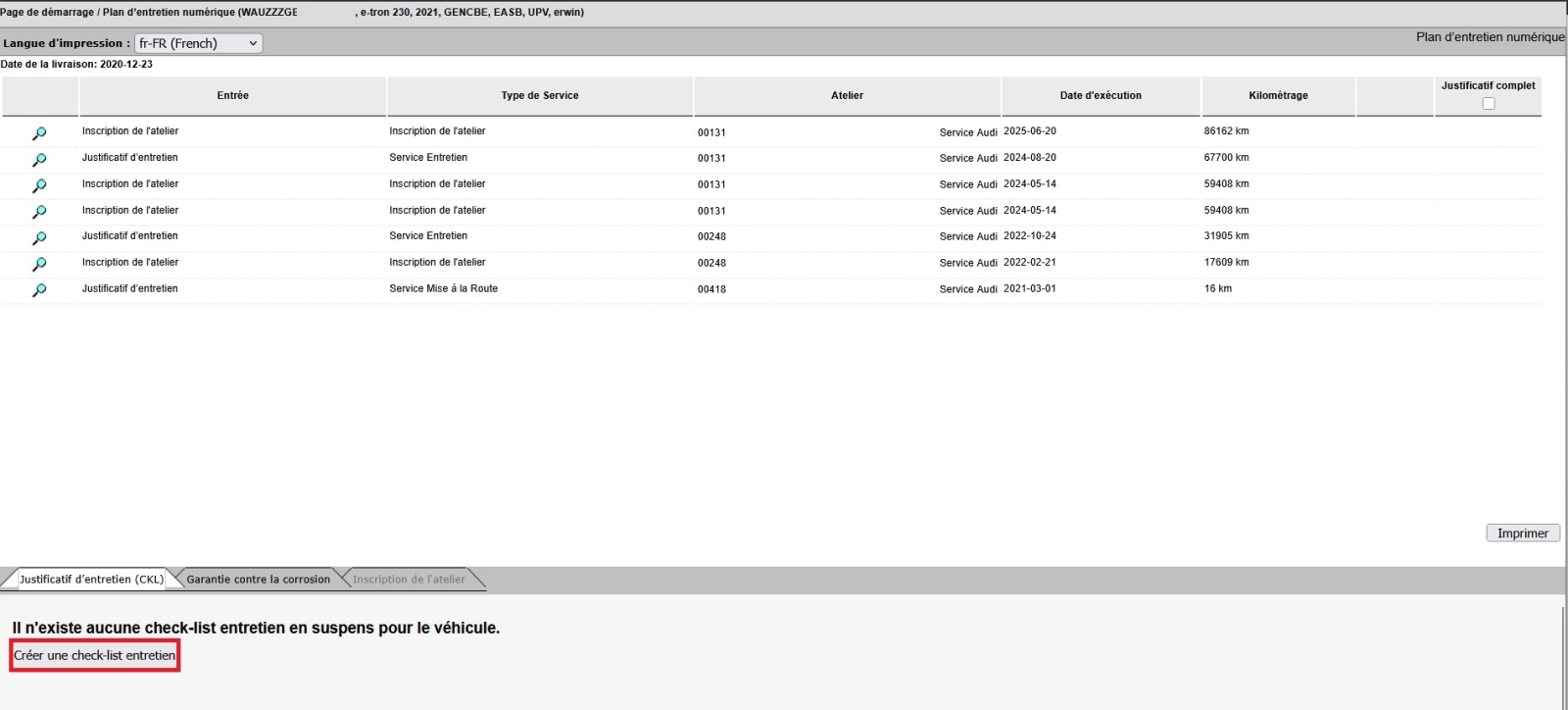
Pour créer un nouvel enregistrement, il est nécessaire de passer par la création d’une check-list d’entretien intégrant l’ensemble des préconisations constructeur.
Sélectionnez « Créer une check-list entretien ».
Saisie du kilométrage et du dernier service
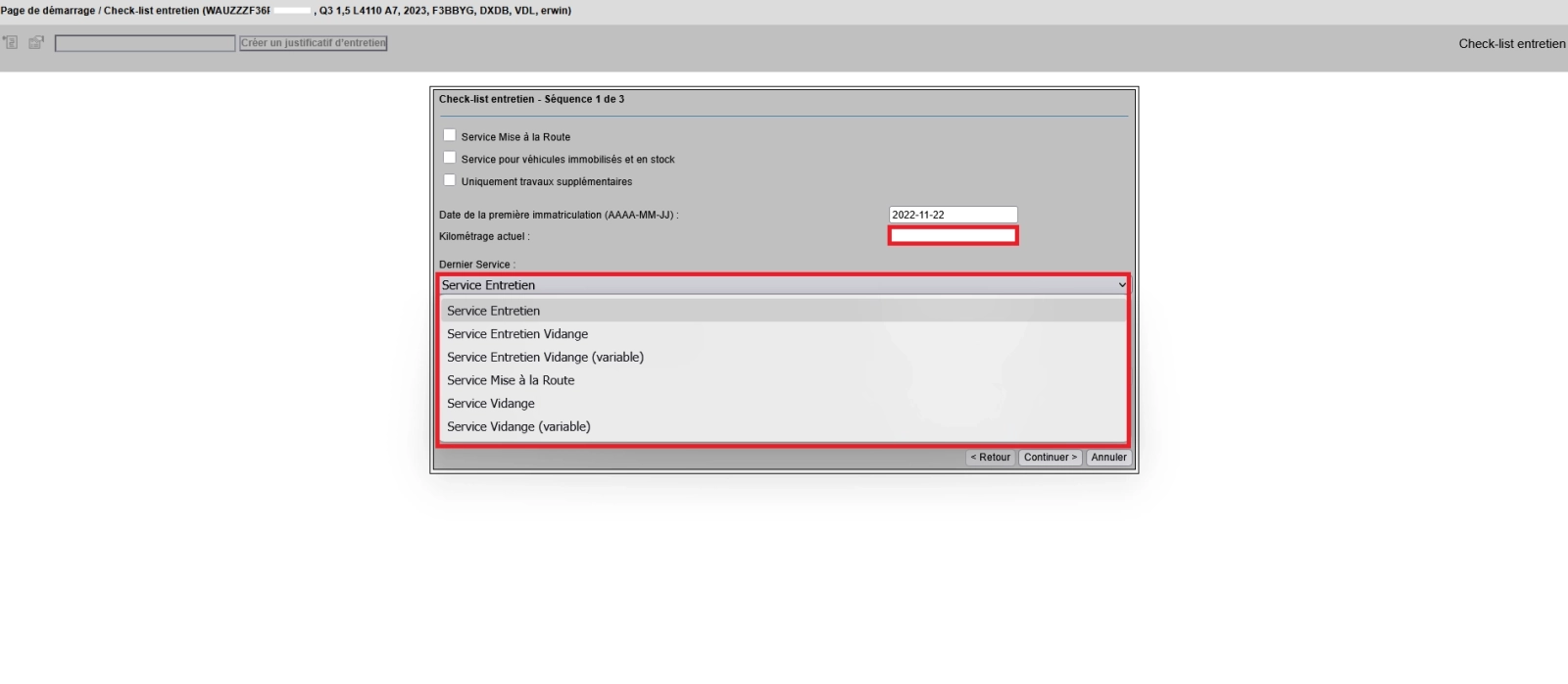
Renseignez le kilométrage actuel du véhicule ainsi que le dernier service effectué, à l’aide du menu déroulant.
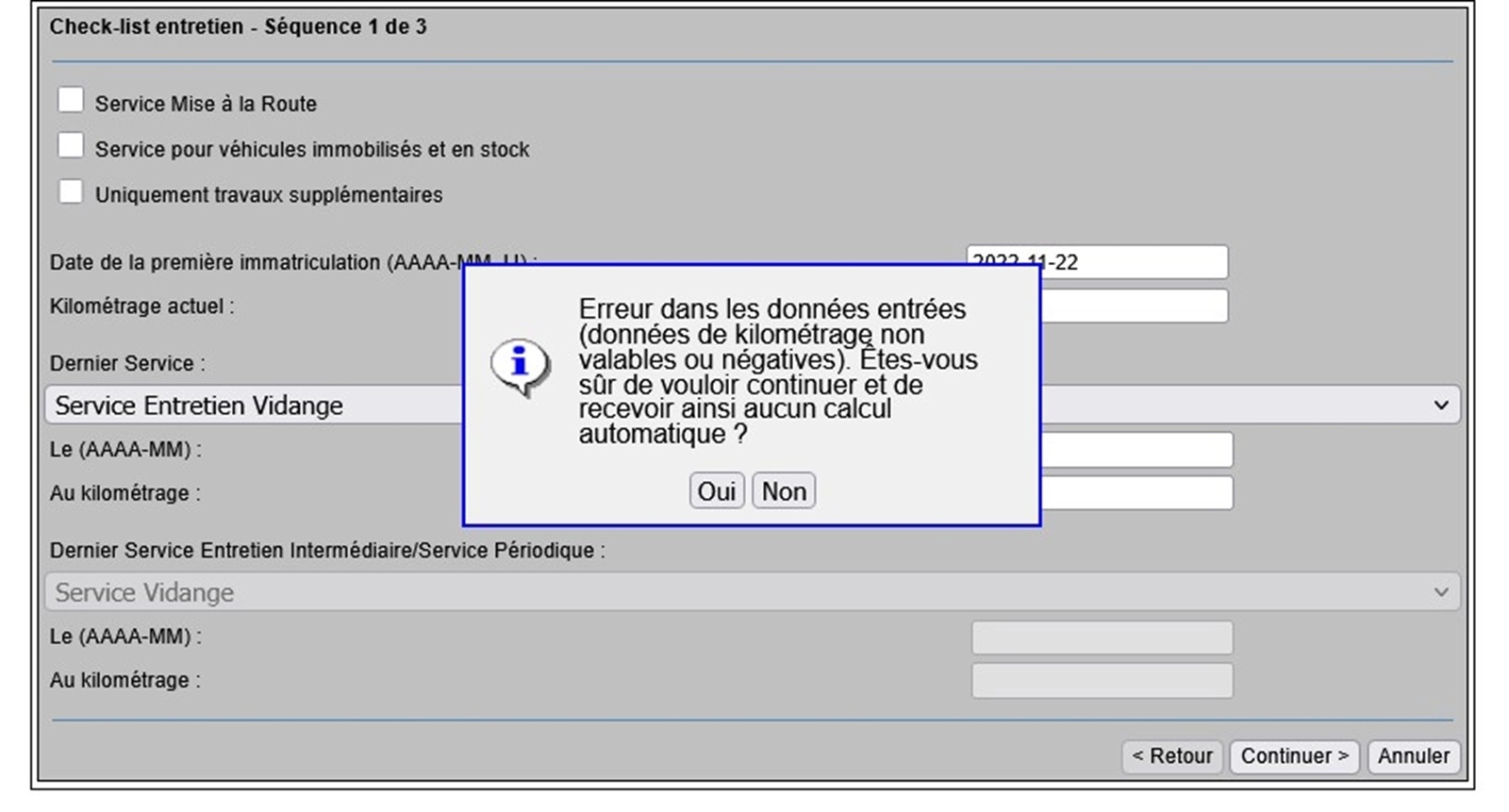
A l'apparition de la fenêtre d'avertissement, valider par Oui.
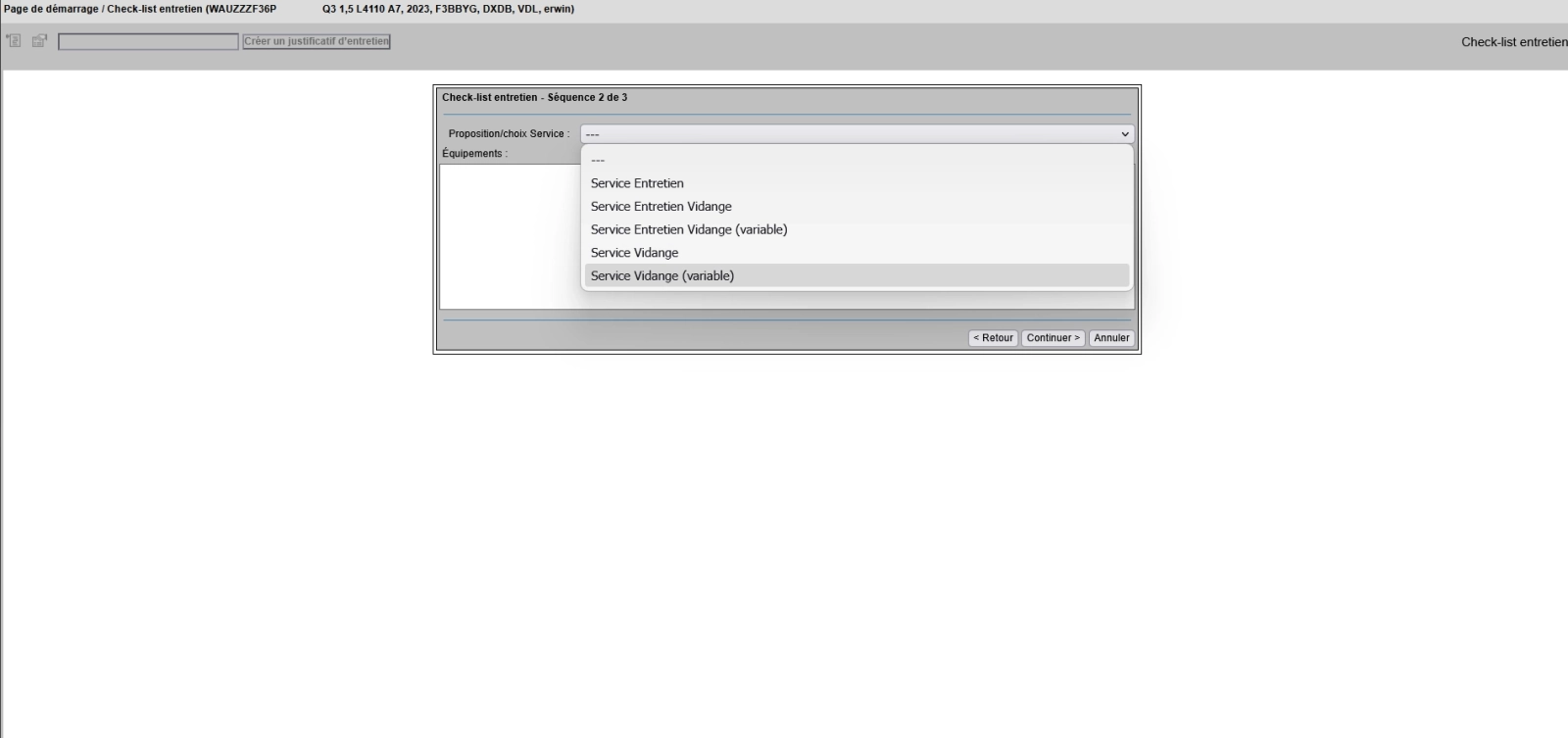
Sélection du type d’entretien
Sélectionnez le type d’entretien que vous allez effectuer sur le véhicule, puis validez.
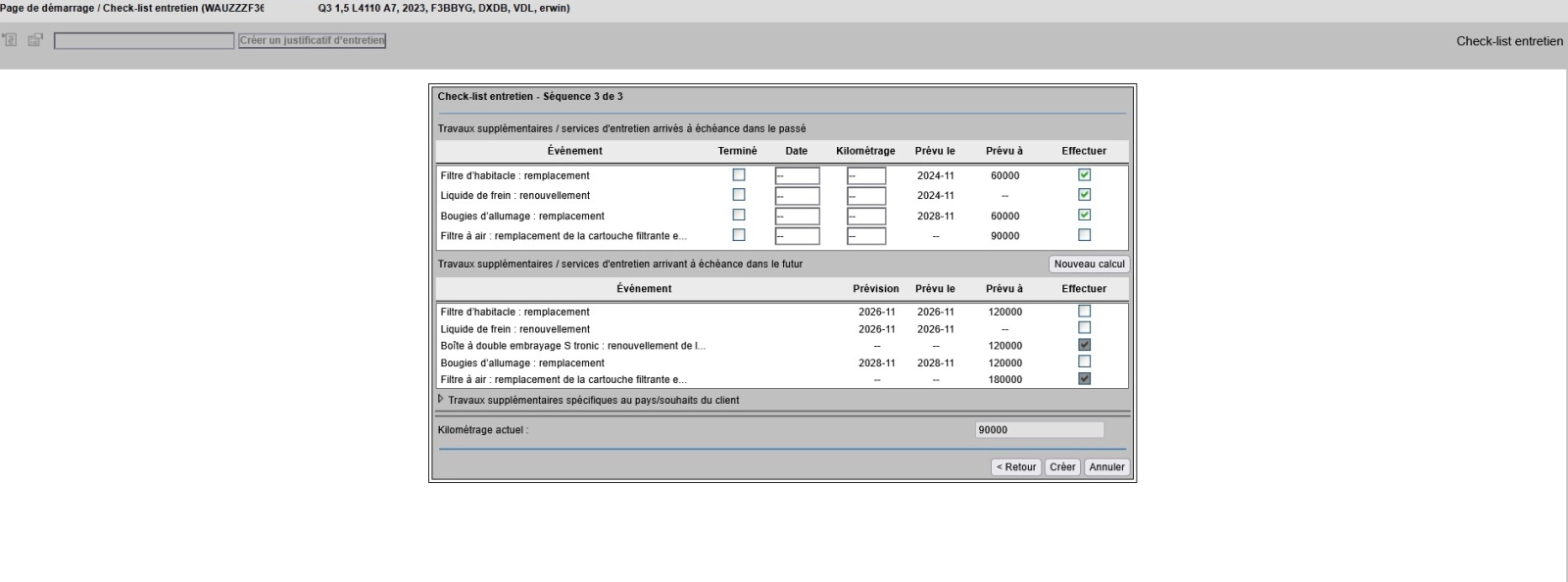
Sélection des opérations à réaliser
Décochez l’ensemble des cases grisées, puis sélectionnez uniquement celles qui vous intéressent pour votre prestation.
Cliquez ensuite sur « Créer ».
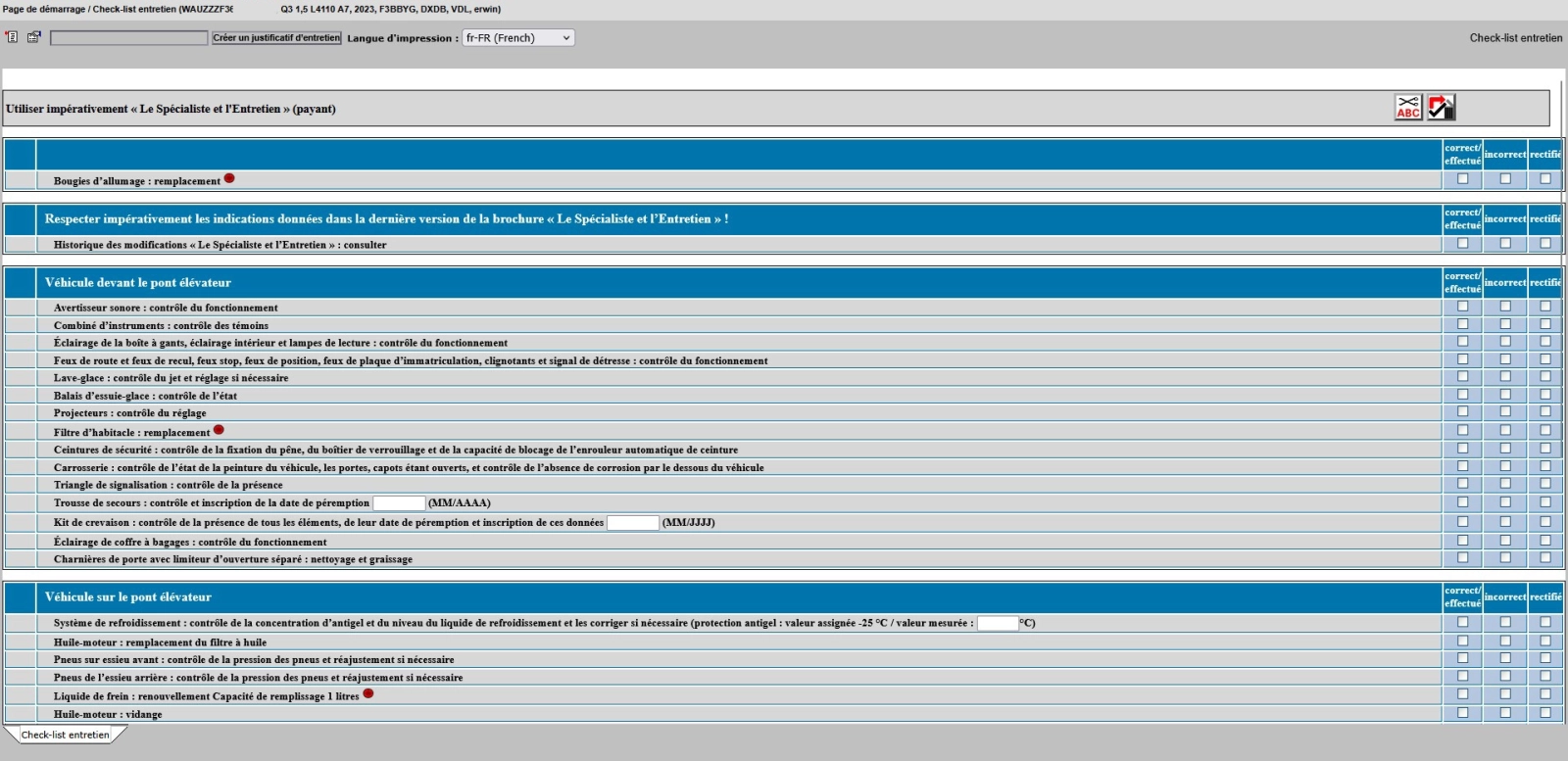
Check-list d’entretien
La check-list a été établie à partir des informations que vous avez renseignées.
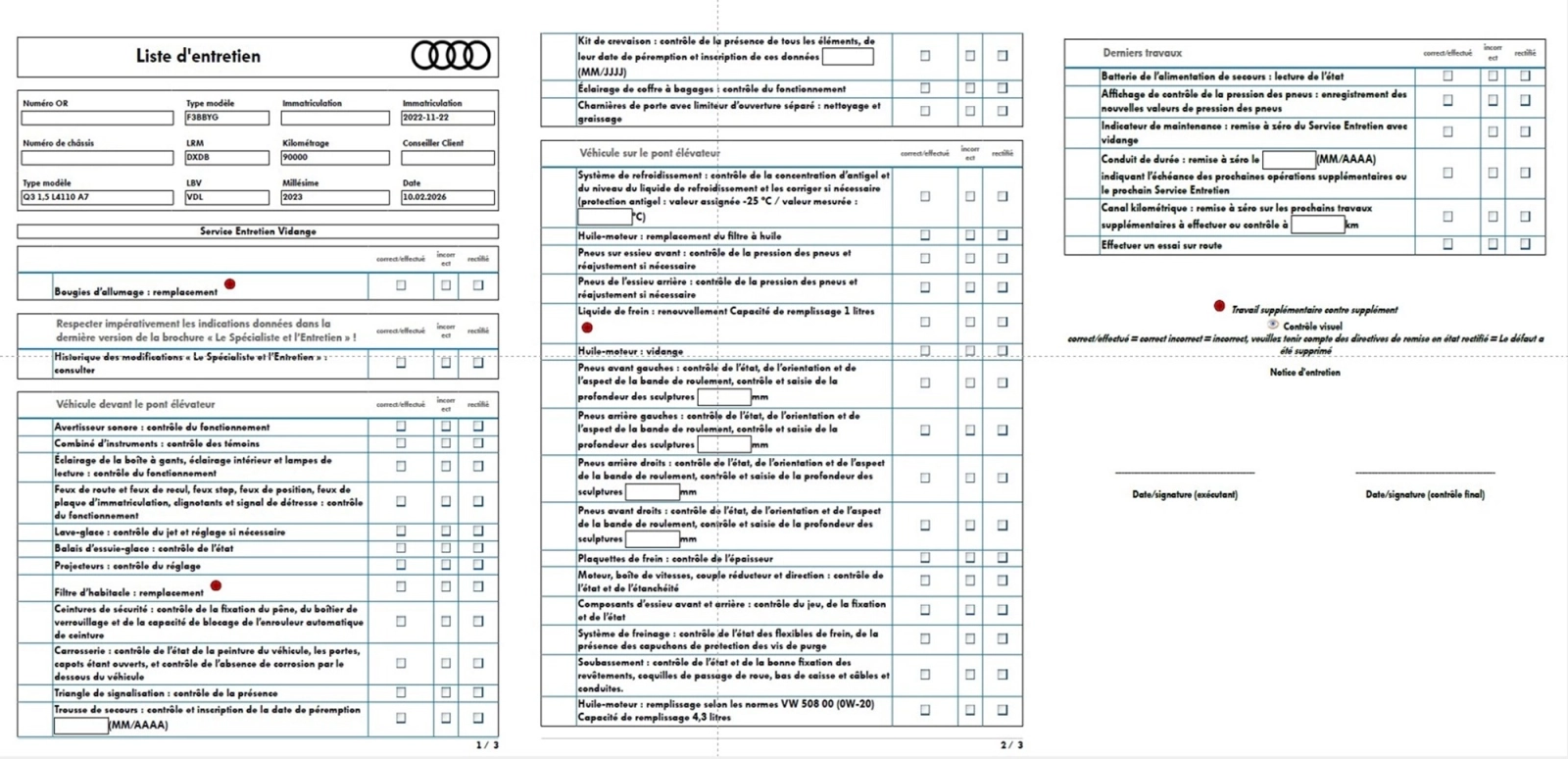
Il est conseillé de l’imprimer afin de la transmettre à l’atelier et/ou au client.
Exemple version imprimé.
Validation de la maintenance
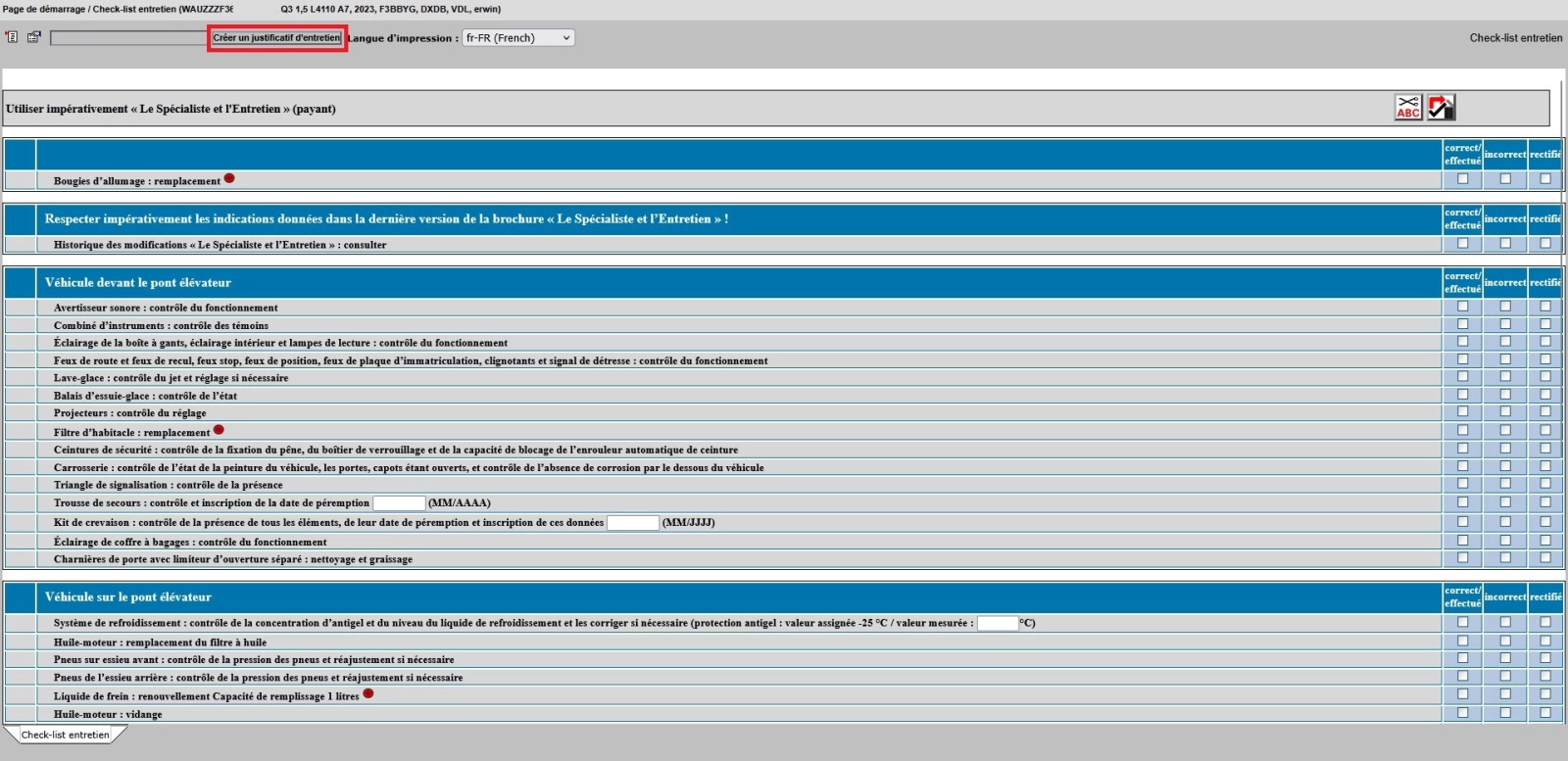
Afin de valider la maintenance, sélectionnez « Créer un justificatif d’entretien ».
Création du justificatif d’entretien
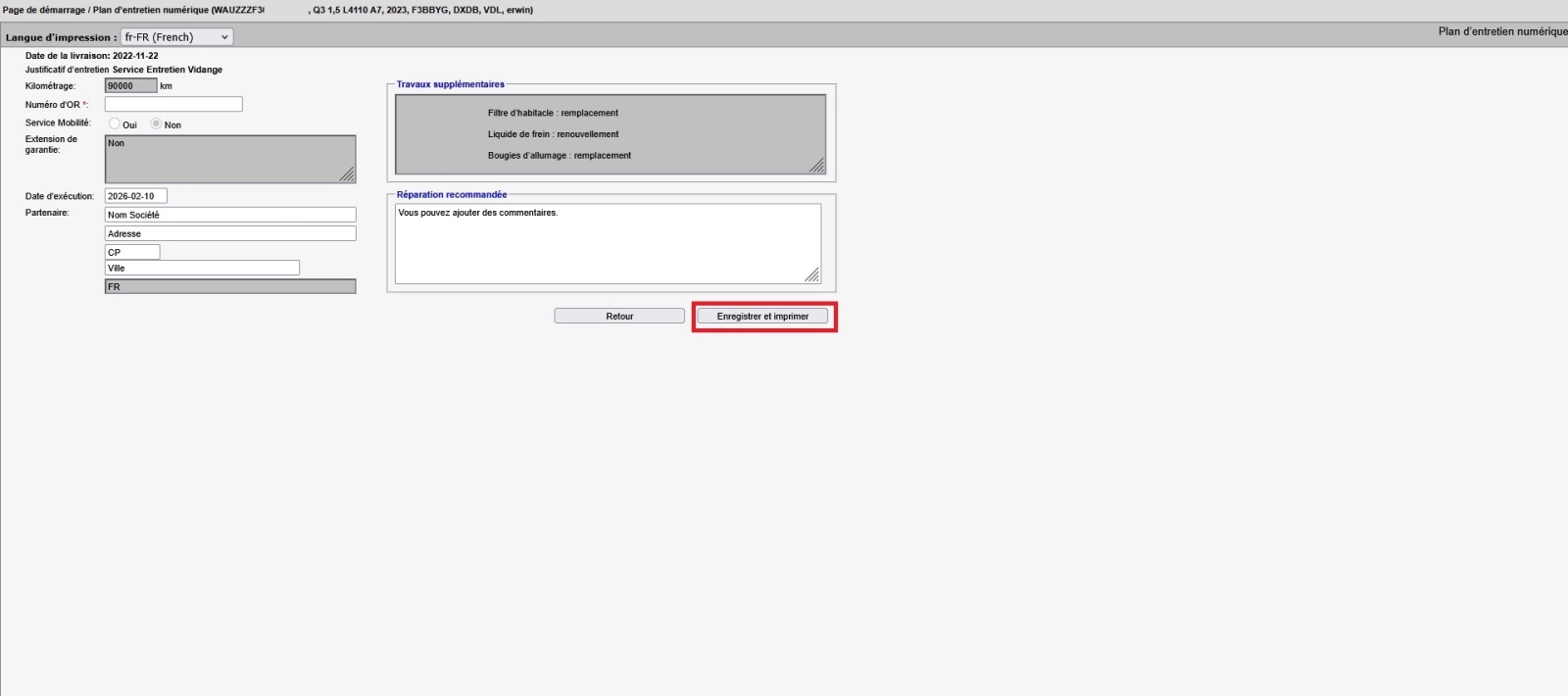
Vous devez renseigner le numéro de l’ordre de réparation.
Le kilométrage est repris automatiquement.
Dans le champ « Partenaire », veuillez saisir les coordonnées de l’établissement ayant effectué l’entretien.
Vous pouvez également compléter des informations dans le champ « Réparation recommandée ».
Cliquez ensuite sur « Enregistrer et imprimer ».
Important – Impression des maintenances
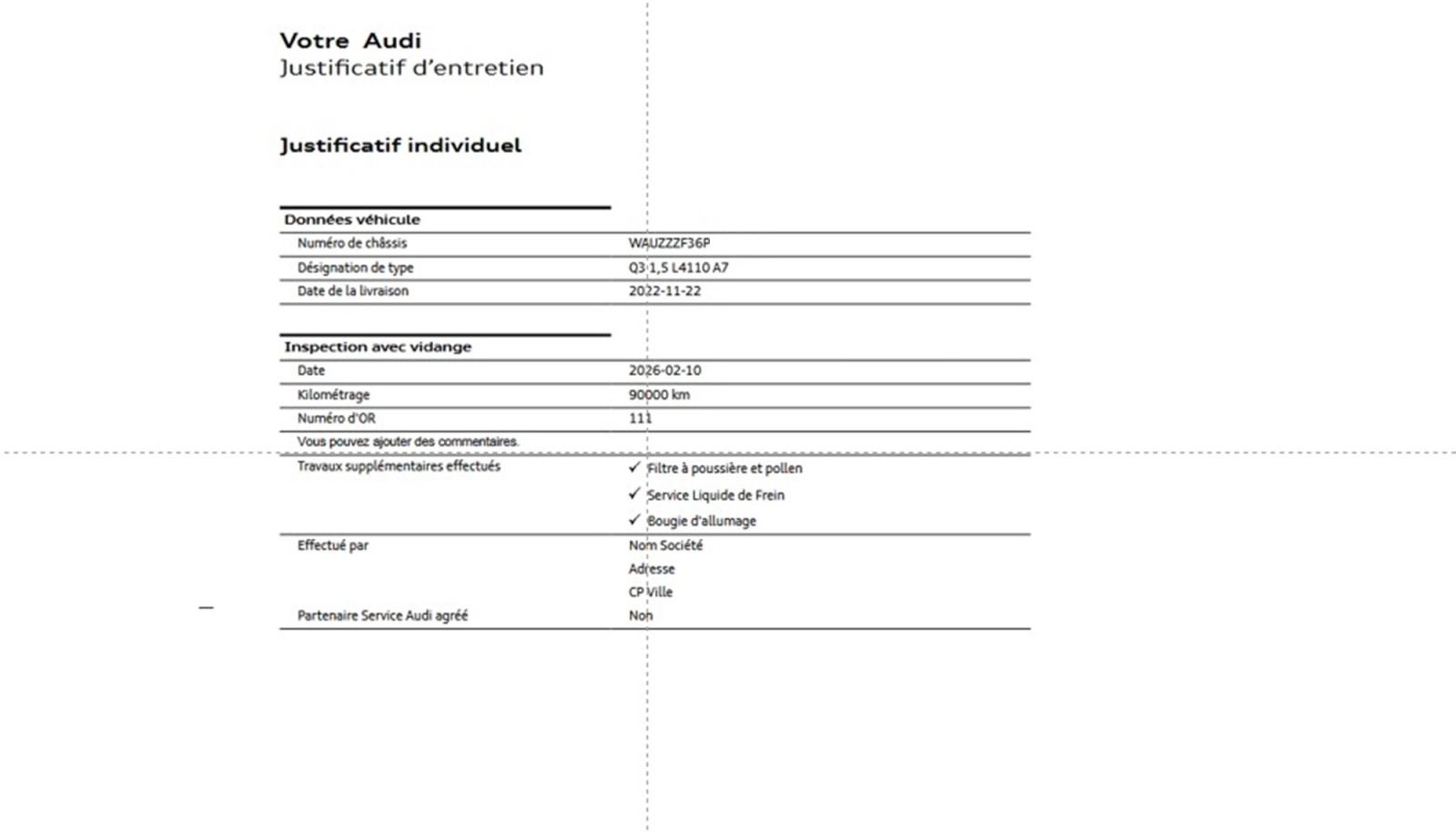
À partir du portail Audi, il n’est pas possible d’imprimer une maintenance enregistrée depuis plus de 15 jours par votre entité.
Passé ce délai, vous pouvez uniquement :
- Consulter la maintenance
- Éventuellement réaliser des captures d’écran
Recommandation
Il est donc conseillé, lors de l’enregistrement de la maintenance, d’imprimer ou de sauvegarder le document immédiatement.