








Découvrez notre interface d’accompagnement PEUGEOT CITROËN en ligne et gagnez un temps précieux dans toutes vos démarches sur le site du constructeur.
Grâce à un accompagnement clair et détaillé, nous vous expliquons pas à pas comment créer ou accéder à votre compte PEUGEOT CITROËN .
Même si vous n’êtes pas à l’aise avec l’informatique, notre guide pratique PEUGEOT CITROËN vous guide écran par écran pour une utilisation simple, rapide et sécurisée des services en ligne.
Applications PEUGEOT CITROËN disponibles via notre module d’assistance en ligne
Carnet de maintenance PEUGEOT CITROËN :
Consultation du carnet d’entretien PEUGEOT CITROËN
Saisie des entretiens et opérations de maintenance
Accès aux préconisations d’entretien constructeur
Option constructeur gratuite
⚠️ Information importante : Veuillez noter que l’inscription doit correspondre à vos données telles qu’elles sont connues dans le système VIES de la Commission européenne pour l’acceptation du numéro de TVA.
Portail SERVICE BOX
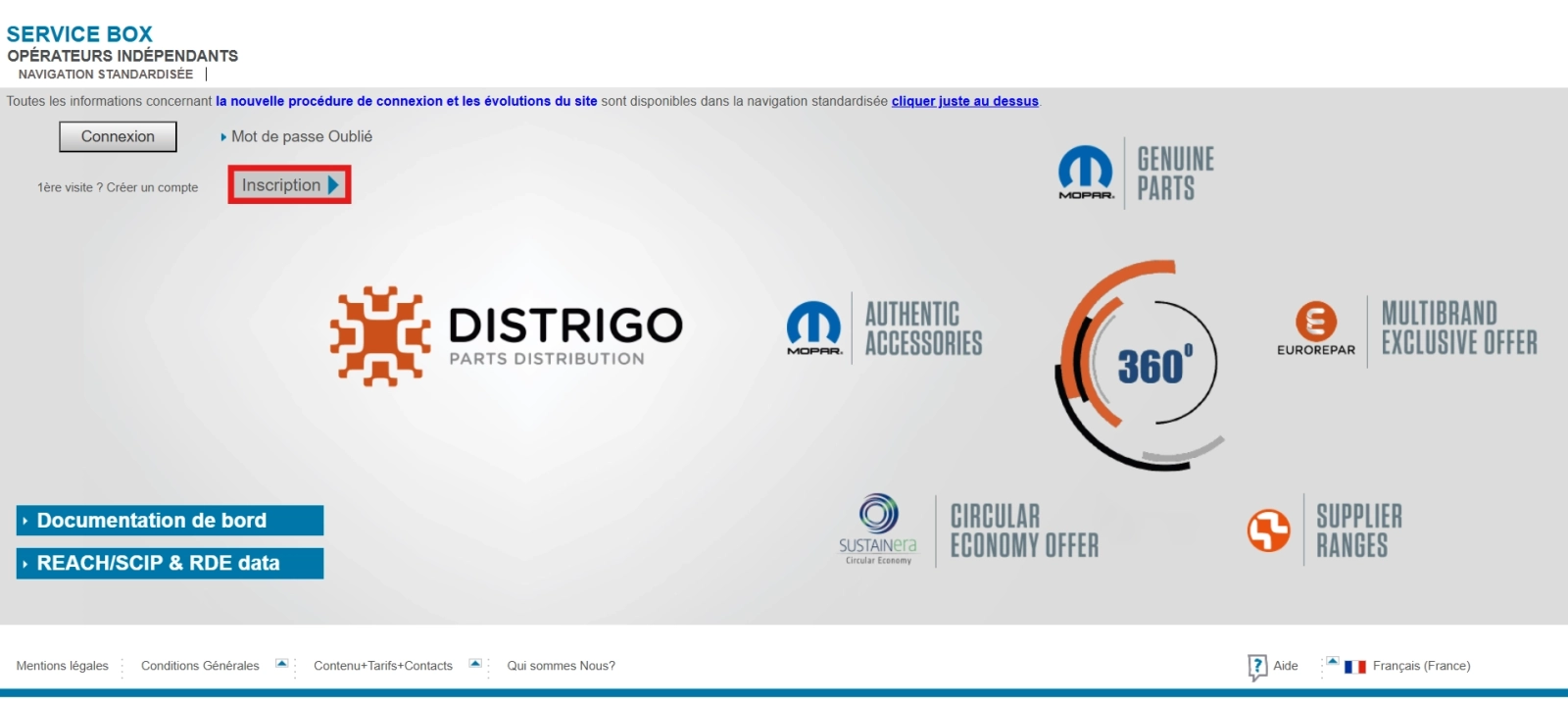
Commencer l'enregistrement
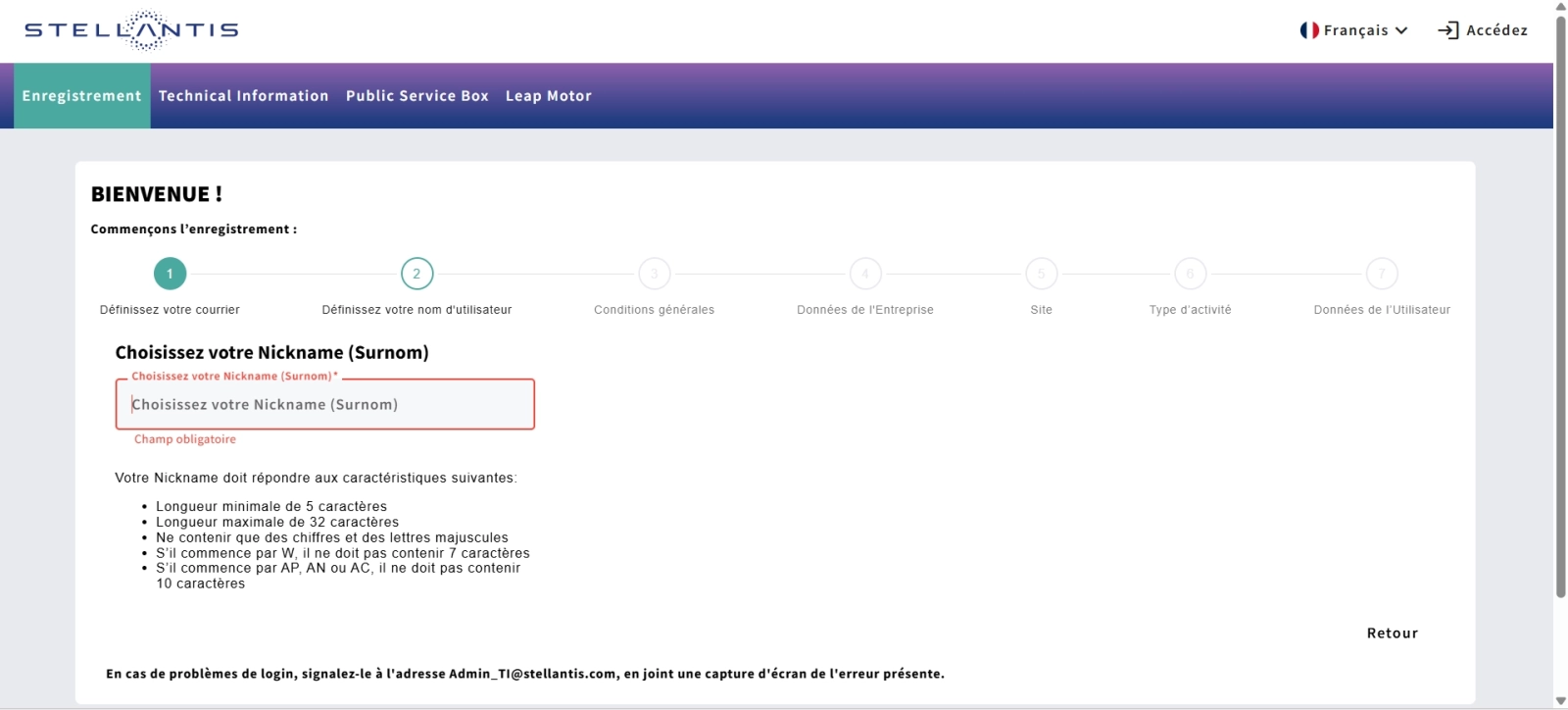
Indiquer votre adresse mail.
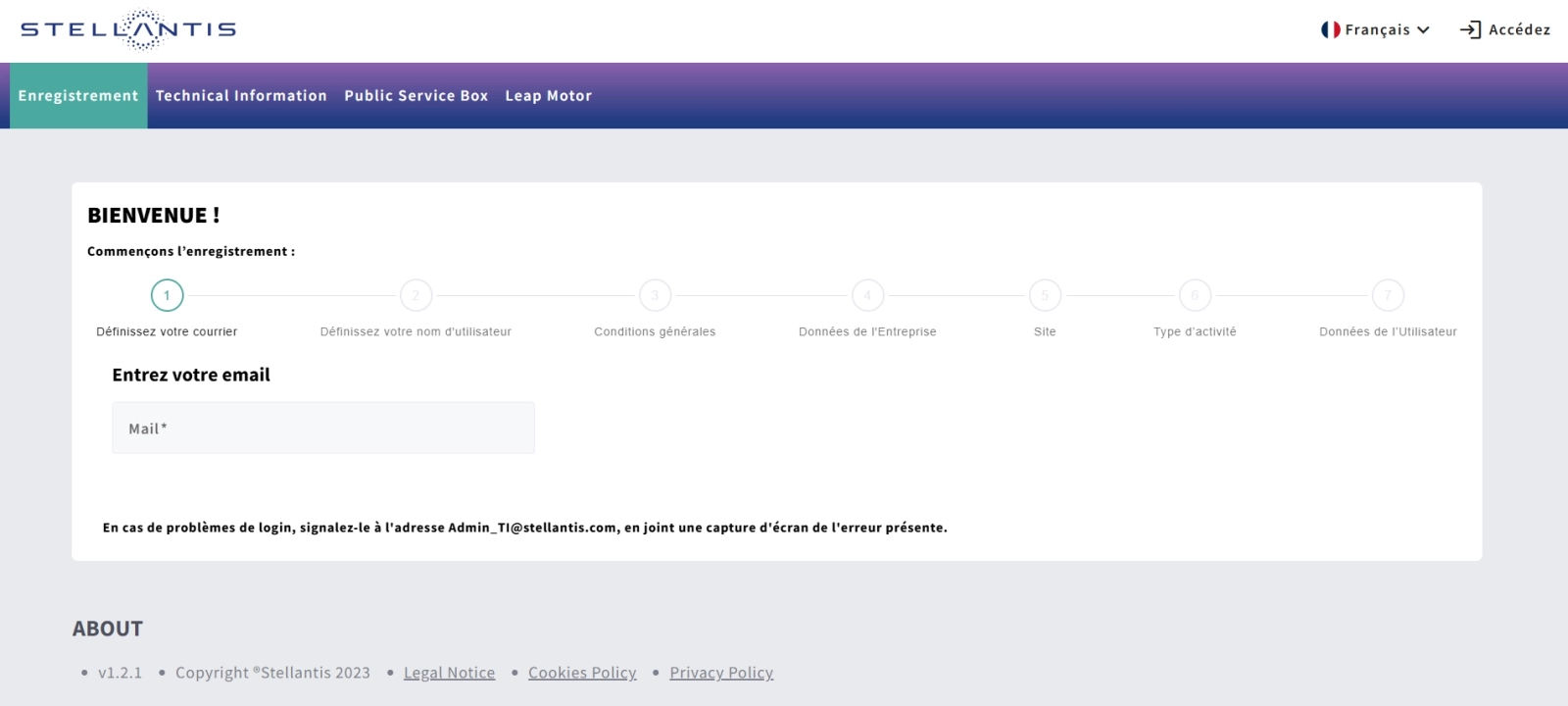
Choix de l’identifiant de connexion
Lors de l’enregistrement de votre entreprise, vous devez choisir un nom d’identifiant.
Identifiant utilisateur
- Cet identifiant servira de login de connexion au portail.
- Il doit être unique.
- Il est recommandé d’utiliser un identifiant professionnel (ex : nom de l’entreprise ou nom + fonction).
⚠️ Recommandations
- Éviter les caractères spéciaux complexes.
- Noter et conserver l’identifiant en lieu sûr.
- Utiliser une adresse email professionnelle associée au compte.
💡 Cet identifiant sera demandé à chaque connexion et sera lié aux droits d’accès de votre entreprise.
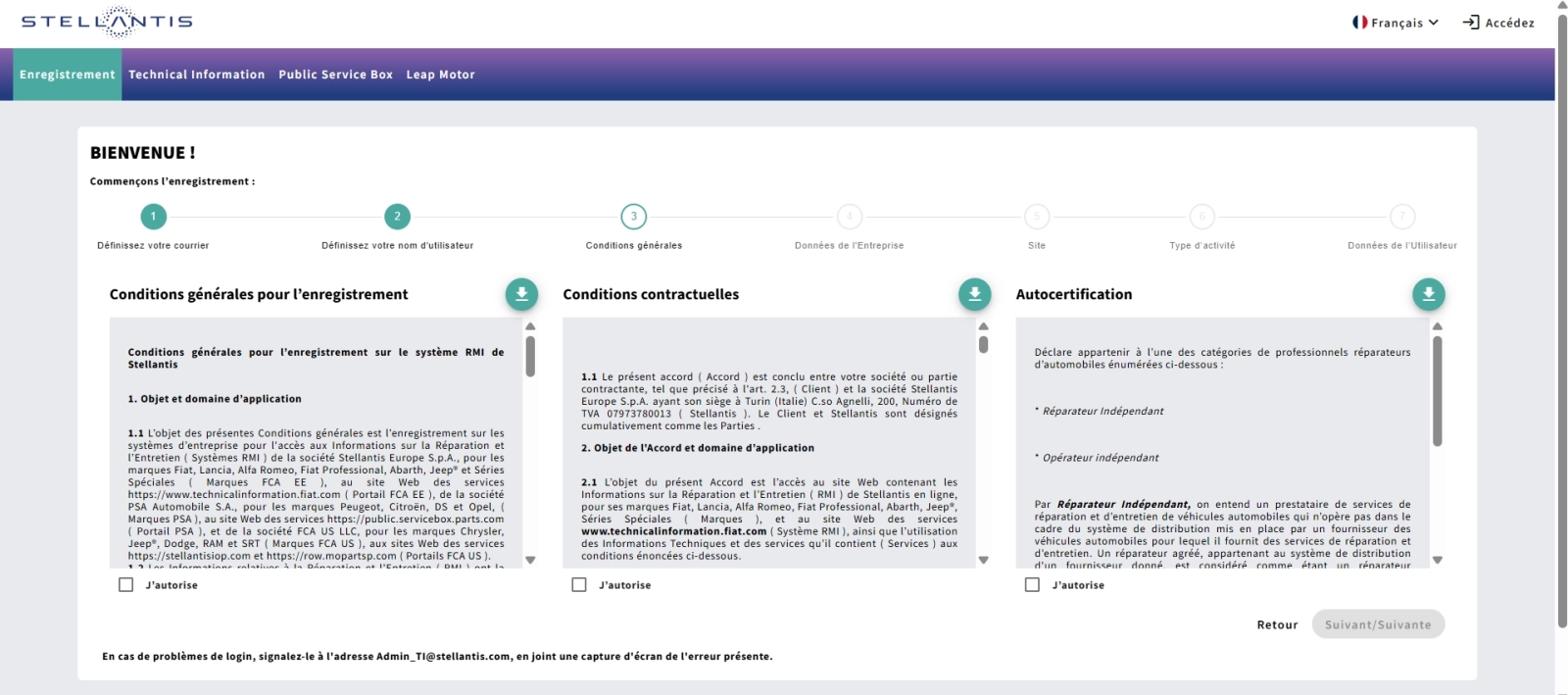
Valider les différentes conditions générales.
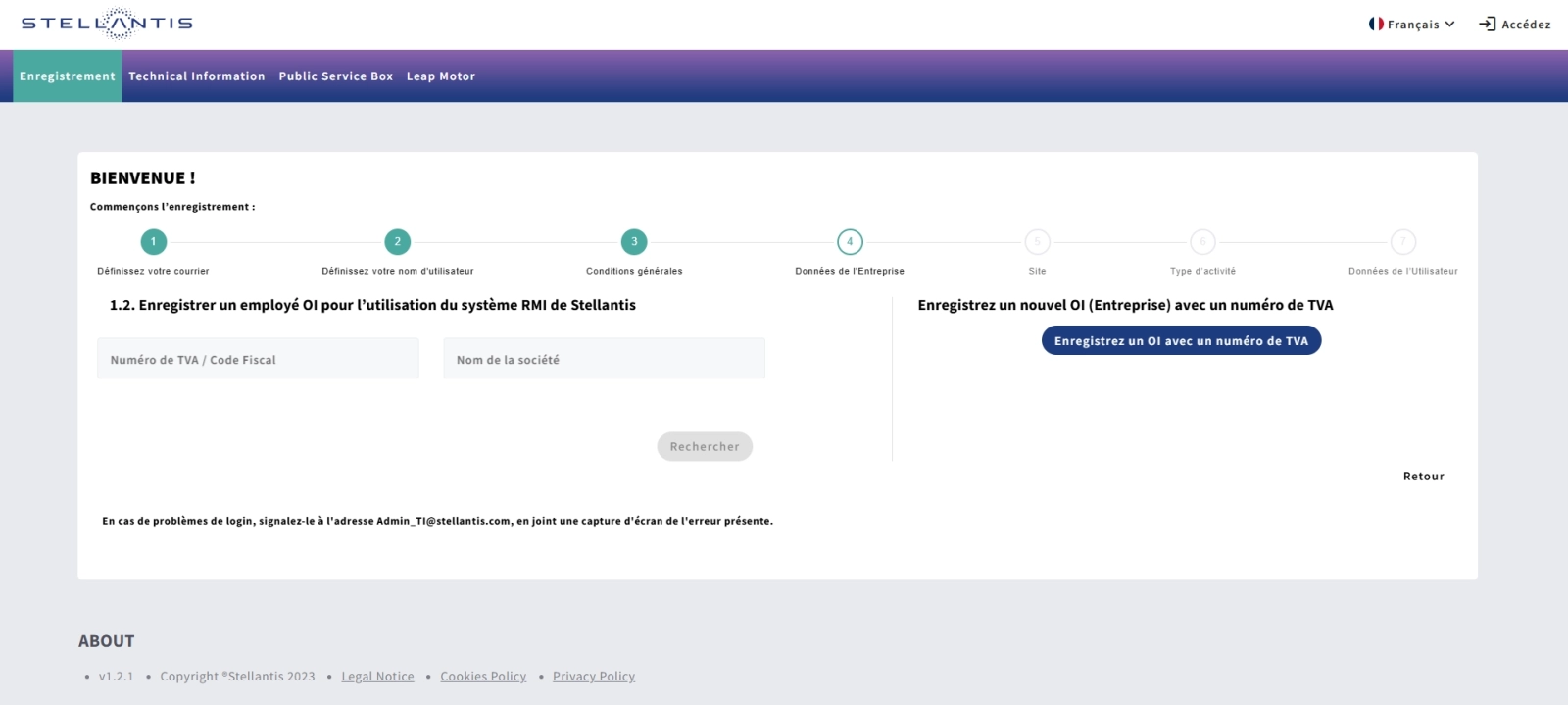
Enregistrement de votre entreprise
Afin d’accéder aux services après-vente et aux informations techniques, il est nécessaire d’enregistrer votre entreprise sur le portail constructeur.
Méthode 1 : Enregistrement automatique
Il est possible de tenter un enregistrement automatique en renseignant :
- Votre numéro de TVA intracommunautaire
Le système récupère alors automatiquement :
- La raison sociale
- L’adresse
- Les informations administratives
⚠️ Cette méthode ne fonctionne pas systématiquement selon les pays ou la configuration du registre.
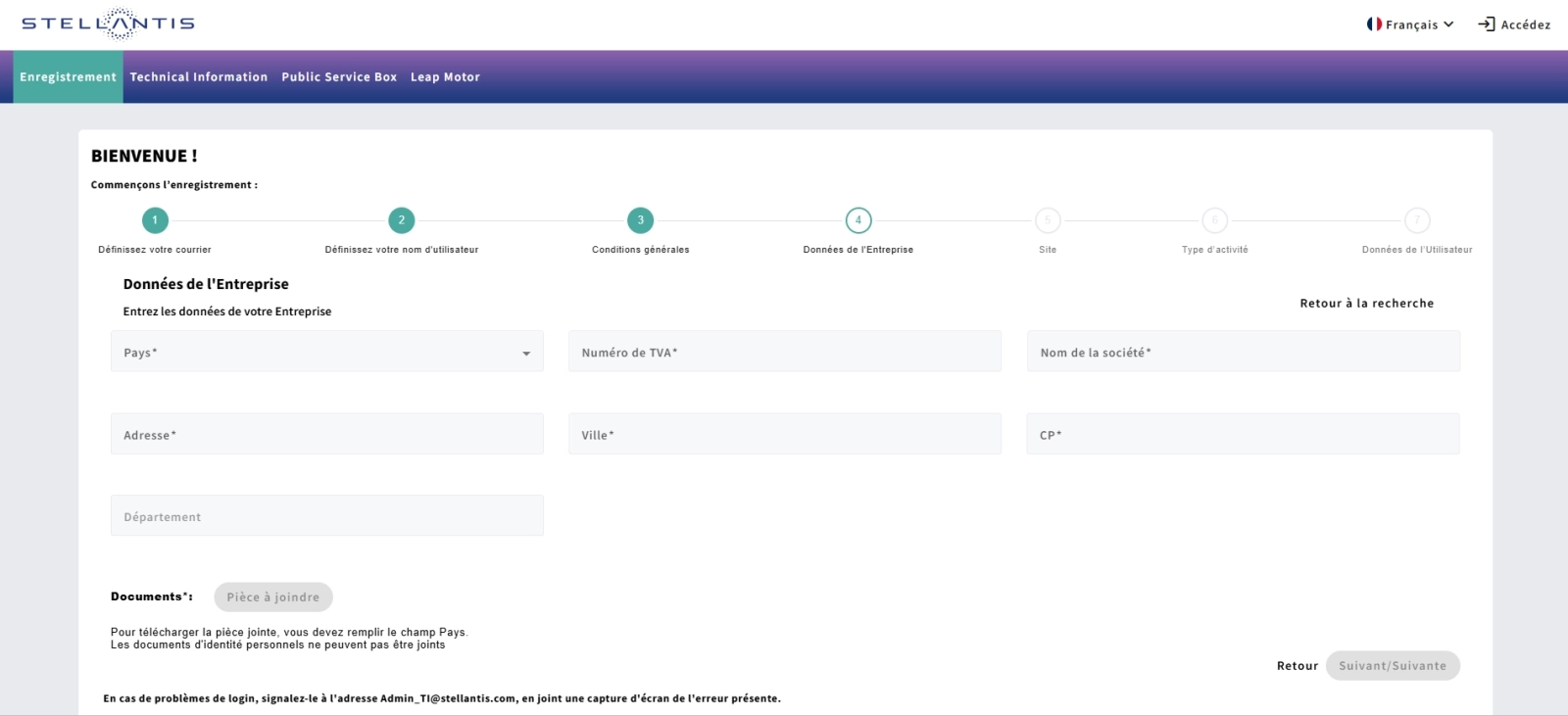
Méthode 2 : Enregistrement manuel
Si l’enregistrement automatique échoue, vous devez :
- Renseigner manuellement la raison sociale
- Indiquer l’adresse complète
- Compléter les coordonnées (téléphone, email)
- Ajouter le numéro de TVA
- Valider l’inscription
📌 Recommandation
Toujours vérifier :
- L’exactitude des informations saisies
- La correspondance avec les documents officiels (Kbis, extrait d’immatriculation, etc.)
Une validation par le constructeur peut être nécessaire avant activation complète du compte.
Ajouter votre KBIS.
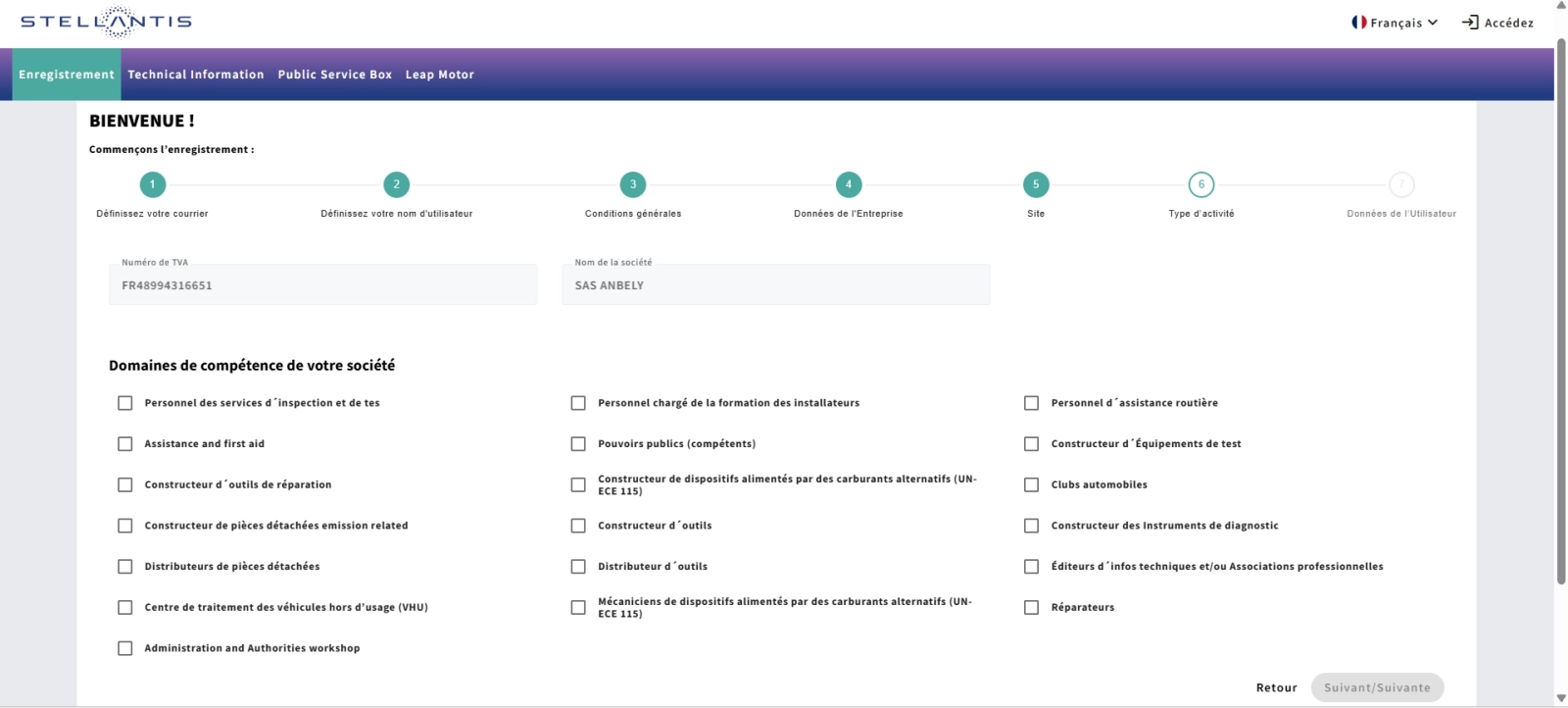
Indiquer votre / vos activités
Lors de l’enregistrement de votre entreprise, il est demandé de préciser votre ou vos activités professionnelles.
Sélection des activités
Vous devez sélectionner l’activité correspondant à votre structure :
- Réparateur automobile
- Carrosserie
- Agent / Distributeur
- Vente de pièces détachées
- Diagnostic électronique
- Autre activité liée à l’automobile
Importance de la sélection
Le choix des activités conditionne :
- Les droits d’accès aux services
- L’accès à la documentation technique
- L’accès au catalogue pièces
- Les fonctionnalités disponibles sur le portail
⚠️ Recommandation
Sélectionnez uniquement les activités réellement exercées par votre entreprise afin d’éviter :
- Un refus de validation
- Une demande de justificatifs complémentaires.
Coordonnées personnelles – Gestionnaire du compte
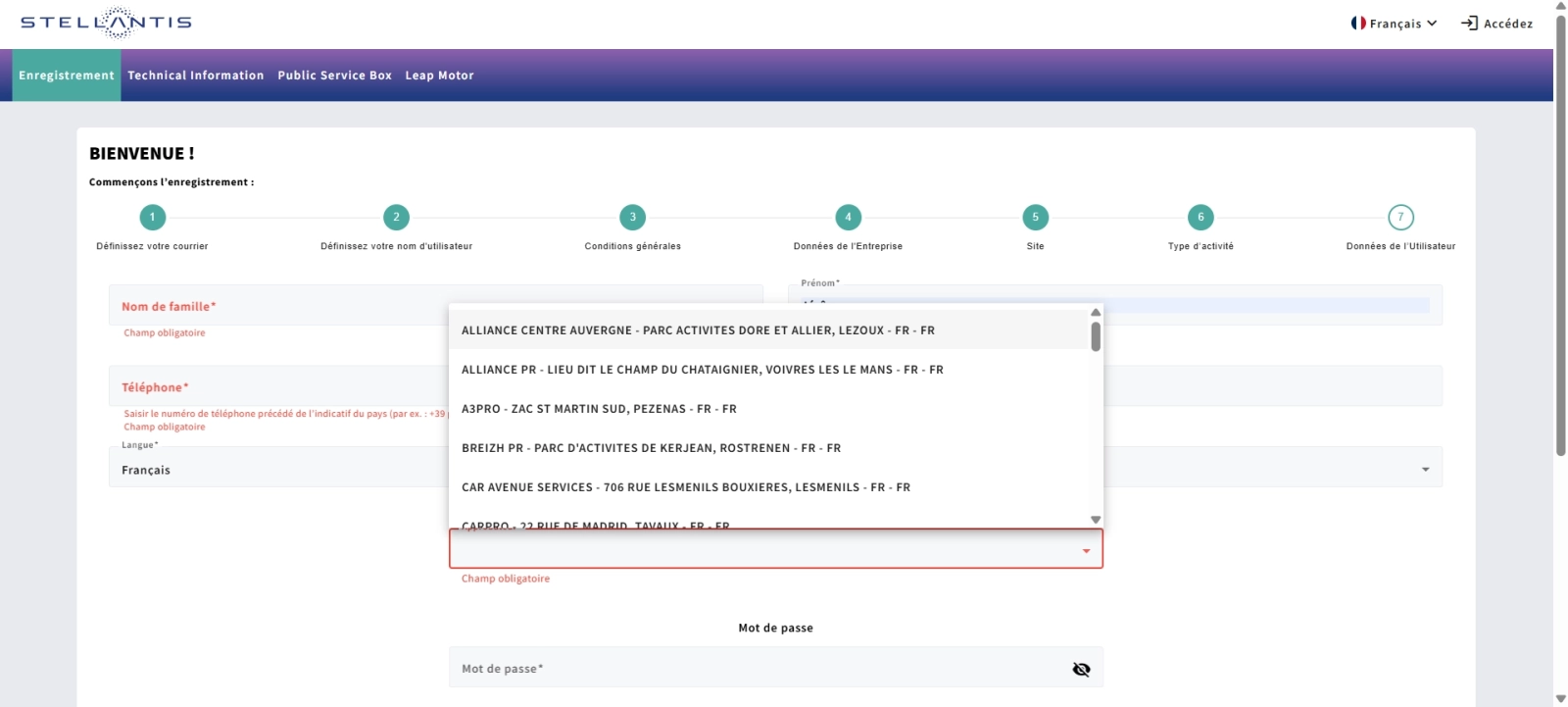
Lors de l’enregistrement, il est nécessaire d’indiquer les coordonnées du gestionnaire principal du compte.
Ce gestionnaire sera responsable :
- De l’administration du compte
- De la gestion des utilisateurs
- De la validation des accès
- Du suivi des abonnements et services
Lien avec la plateforme Stellantis
Il est important d’indiquer clairement le lien avec la plateforme Stellantis à proximité :
- Plateforme logistique ou technique associée
Cette information permet :
- D’identifier votre zone d’activité
- De faciliter la validation du compte
- D’optimiser l’accès aux services et à l’assistance
Rôle du gestionnaire
Le gestionnaire du compte pourra :
- Ajouter ou supprimer des utilisateurs
- Modifier les droits d’accès
- Souscrire aux services techniques
- Gérer les paramètres administratifs
⚠️ Recommandations
Un compte a peut-être déjà été créé au préalable par votre plateforme distributrice Stellantis.
Avant de procéder à une nouvelle inscription, il est recommandé :
- De vérifier auprès de votre plateforme ou distributeur local
- De contrôler si une adresse e-mail professionnelle est déjà enregistrée
- D’éviter la création de doublons pouvant retarder l’activation des droits
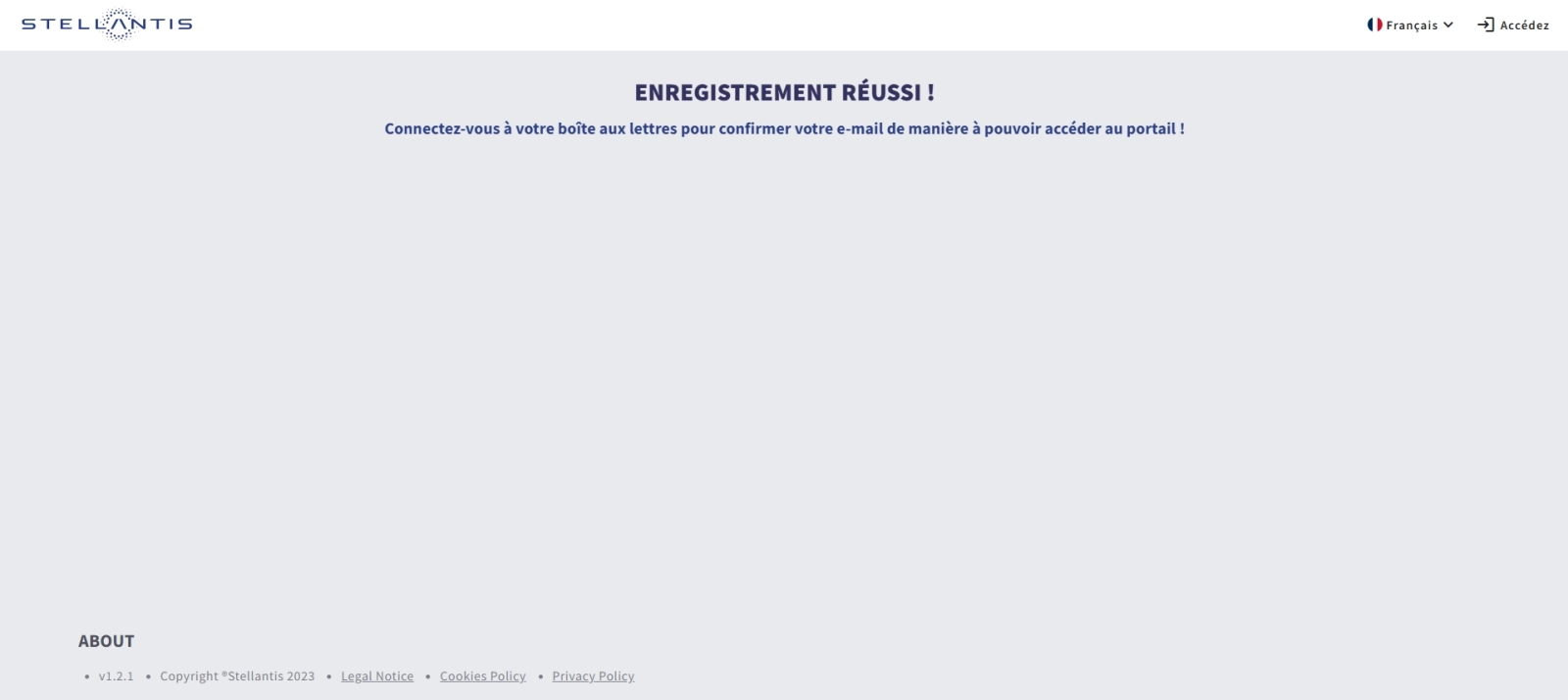
Confirmation de l’inscription
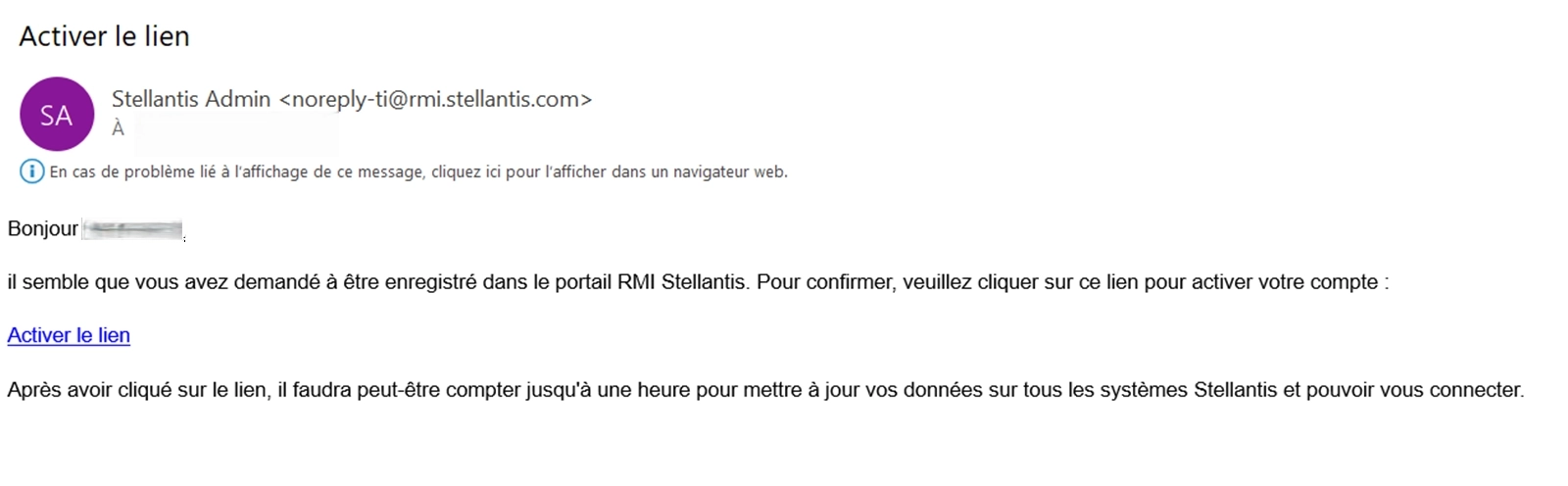
À la fin de l’inscription et après validation de votre dossier, un e-mail de confirmation vous sera adressé à l’adresse renseignée lors de la création du compte sur le portail Stellantis.
📌 Important
- Vérifiez votre boîte de réception.
- Pensez à consulter également le dossier courrier indésirable / spam.
La confirmation de votre adresse e-mail est indispensable pour finaliser l’activation du compte.
Validation de l’inscription
La validation de l’inscription s’effectue manuellement par les services de Stellantis.
Après l’envoi de votre demande :
- Votre dossier est contrôlé par les équipes administratives.
- Les informations fournies peuvent être vérifiées avant activation.
⚠️ Veuillez attendre la réception du mail de validation définitive avant de pouvoir exploiter les données du portail constructeur.
L’accès aux services des marques du groupe, ne sera possible qu’après confirmation officielle.
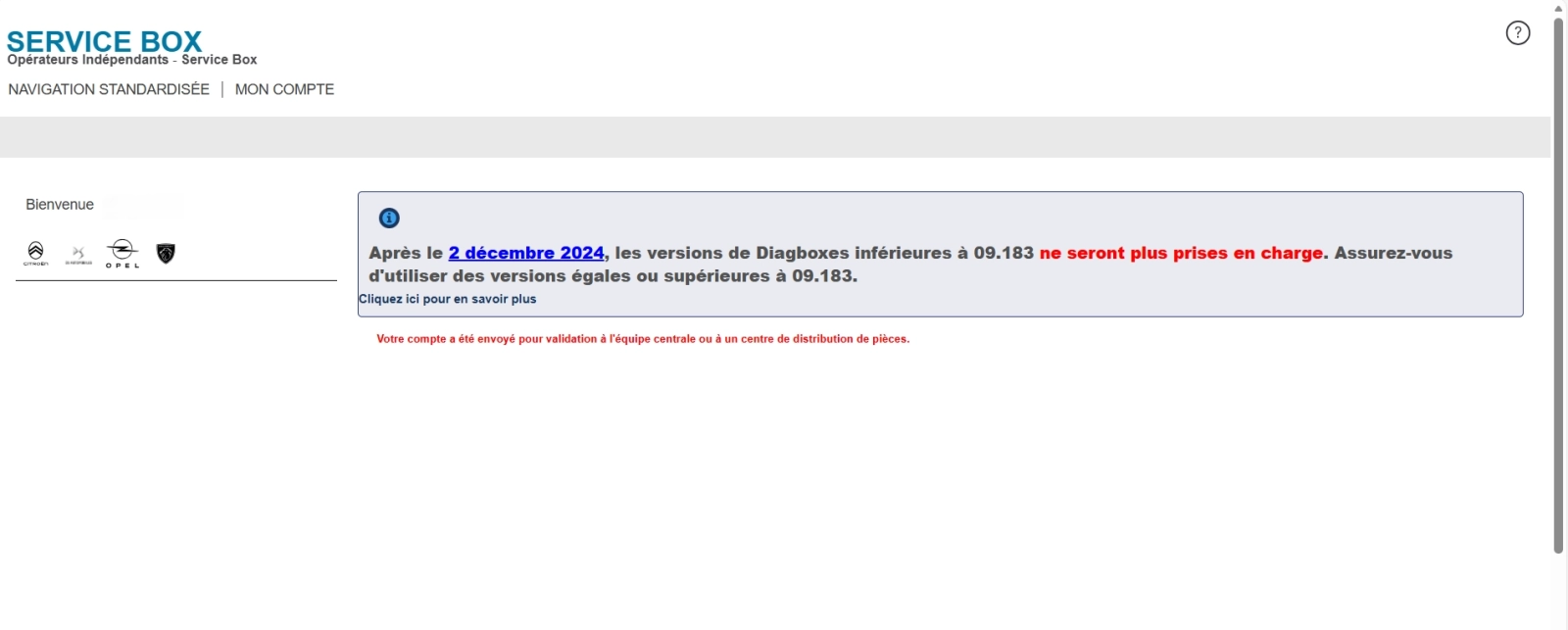
ℹ️ Note d’information
Mail de contact problème administratif : Admin_TI@stellantis.com
Mail de contact problème technique : servicebox-contact@stellantis.com
⚠️ Éligibilité au carnet de maintenance numérique
À ce jour, peu de véhicules du groupe Stellantis sont éligibles au carnet de maintenance numérique, notamment pour les marques :
- Peugeot
- Citroën
- DS Automobiles
- Opel
⚠️ Les véhicules non éligibles devront continuer à suivre un carnet d’entretien papier ou un historique manuel.
💡 Vérifiez toujours l’éligibilité via le portail constructeur avant d’enregistrer des opérations de maintenance.

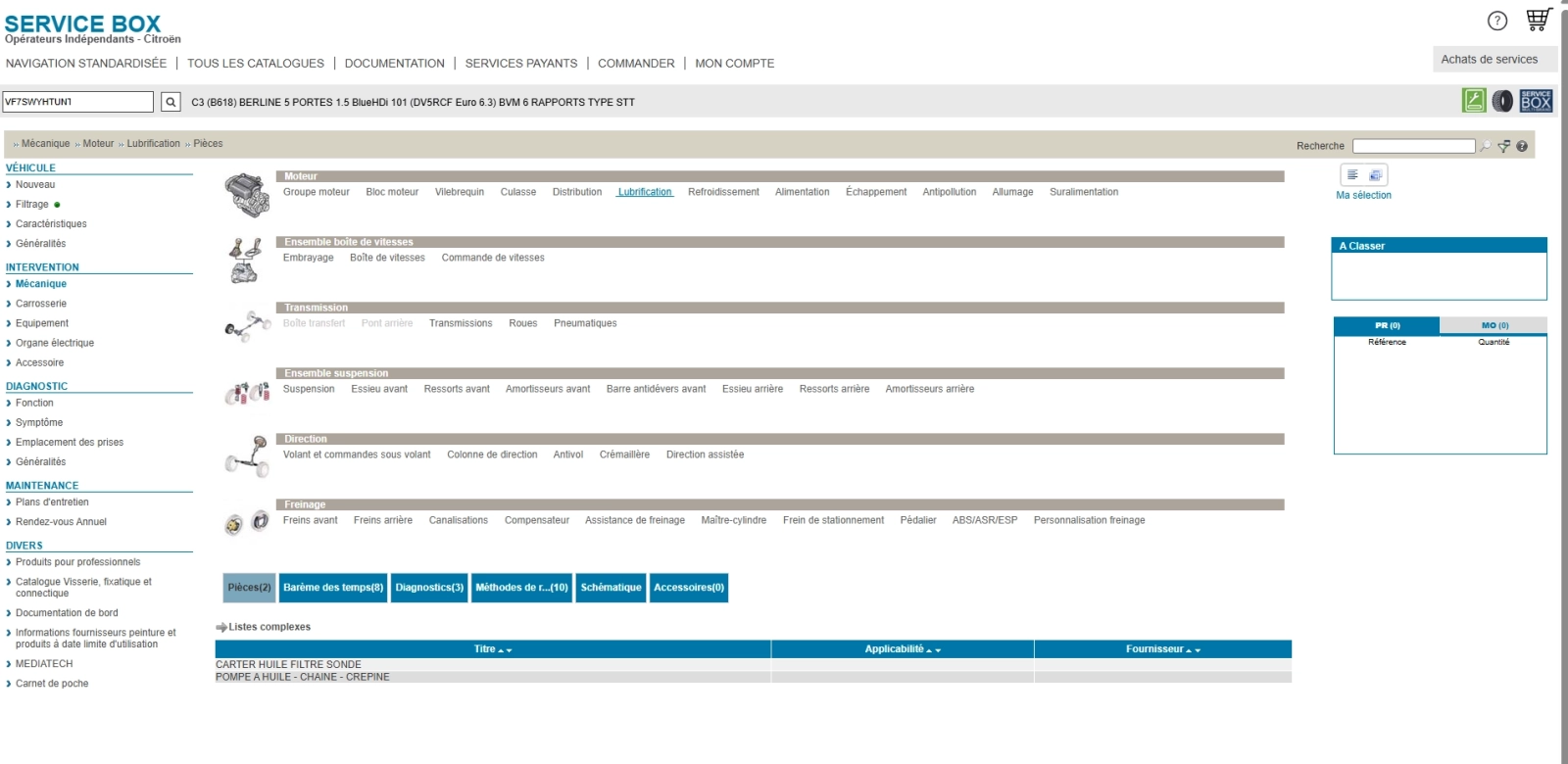
Consultation de l’historique des maintenances
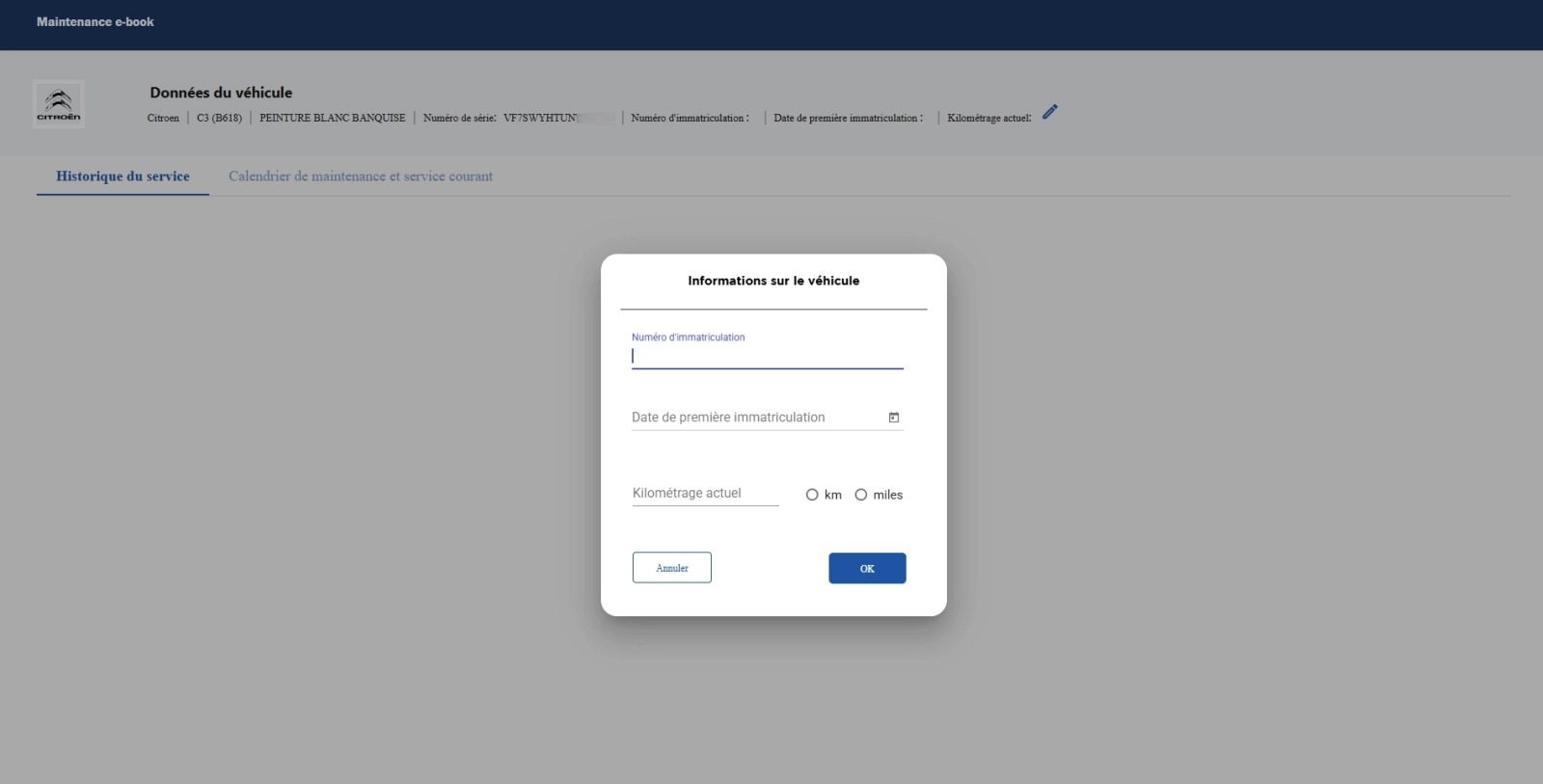
Dans le tableau, vous pouvez consulter l’historique des maintenances enregistrées par des réparateurs agréés ou par des réparateurs indépendants.
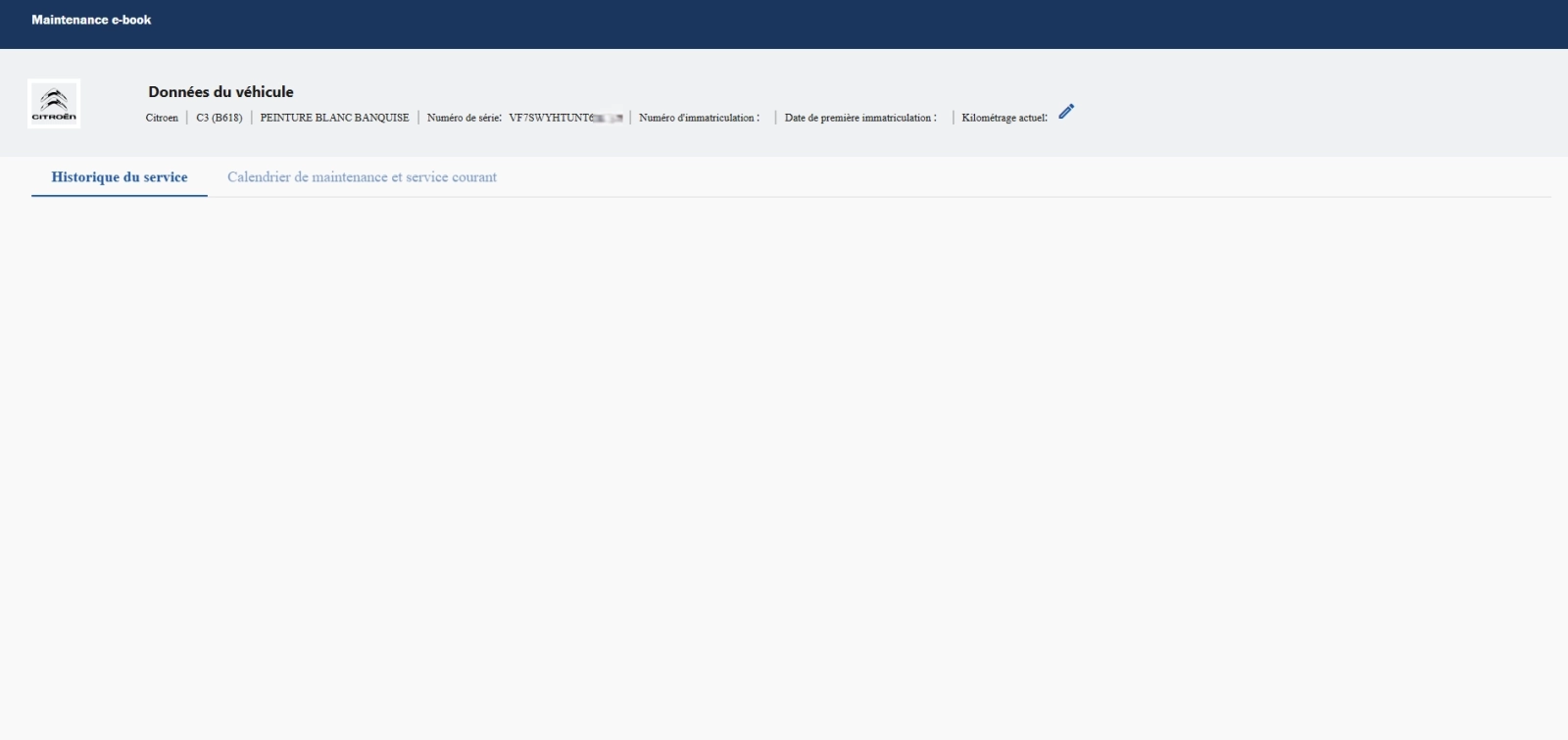
Création d’un nouvel enregistrement d’entretien
📌 Procédure
- Accédez à l’onglet « Calendrier de maintenance et service courant ».
- Sélectionnez le type de service réalisé parmi les propositions disponibles :
- Service standard (vidange, filtre, contrôle général)
- Service complémentaire (freins, pneus, liquide de frein, etc.)
- Autres services selon le modèle et l’historique du véhicule
- Validez en cliquant sur « Créer un service ».
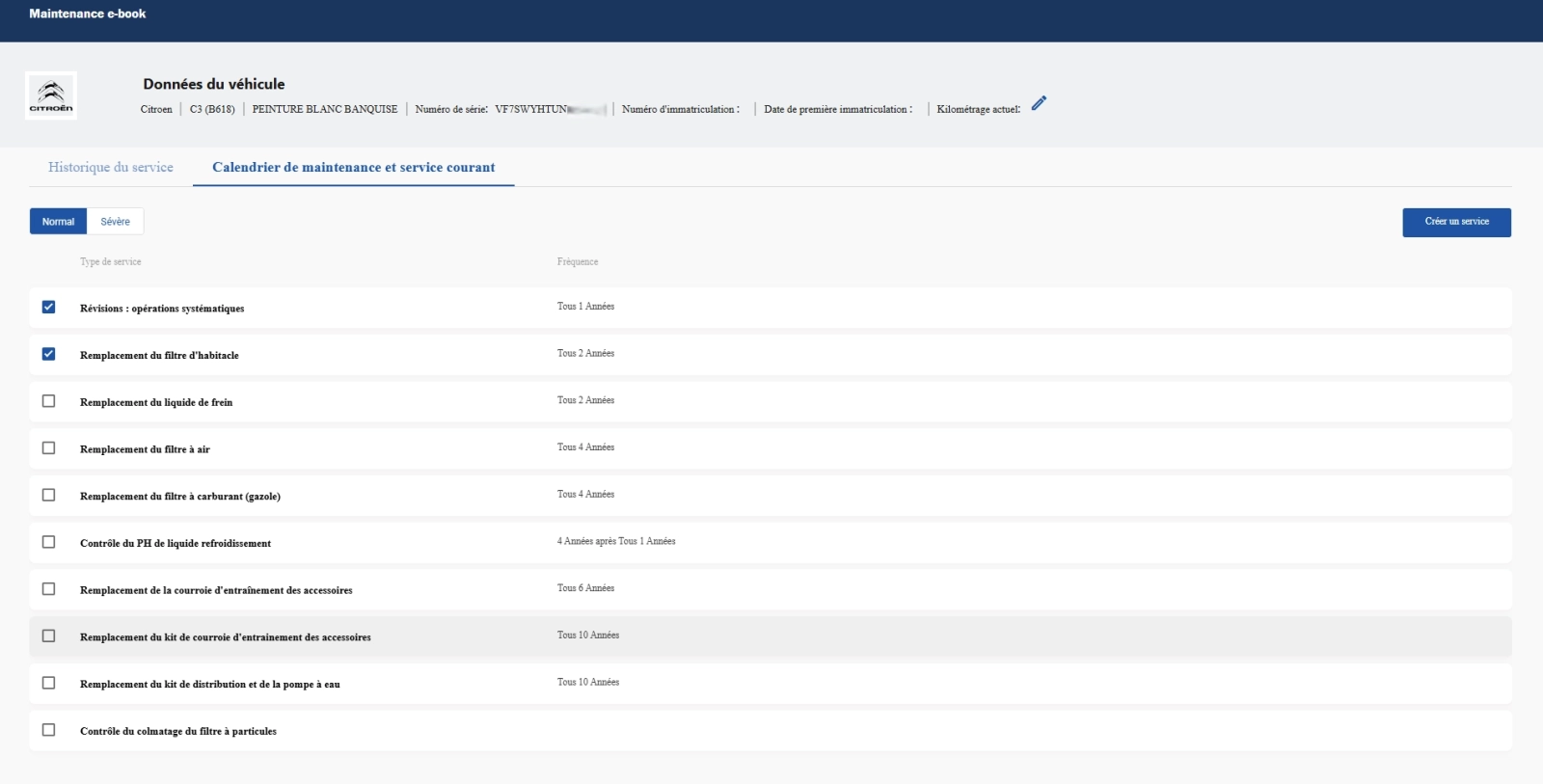
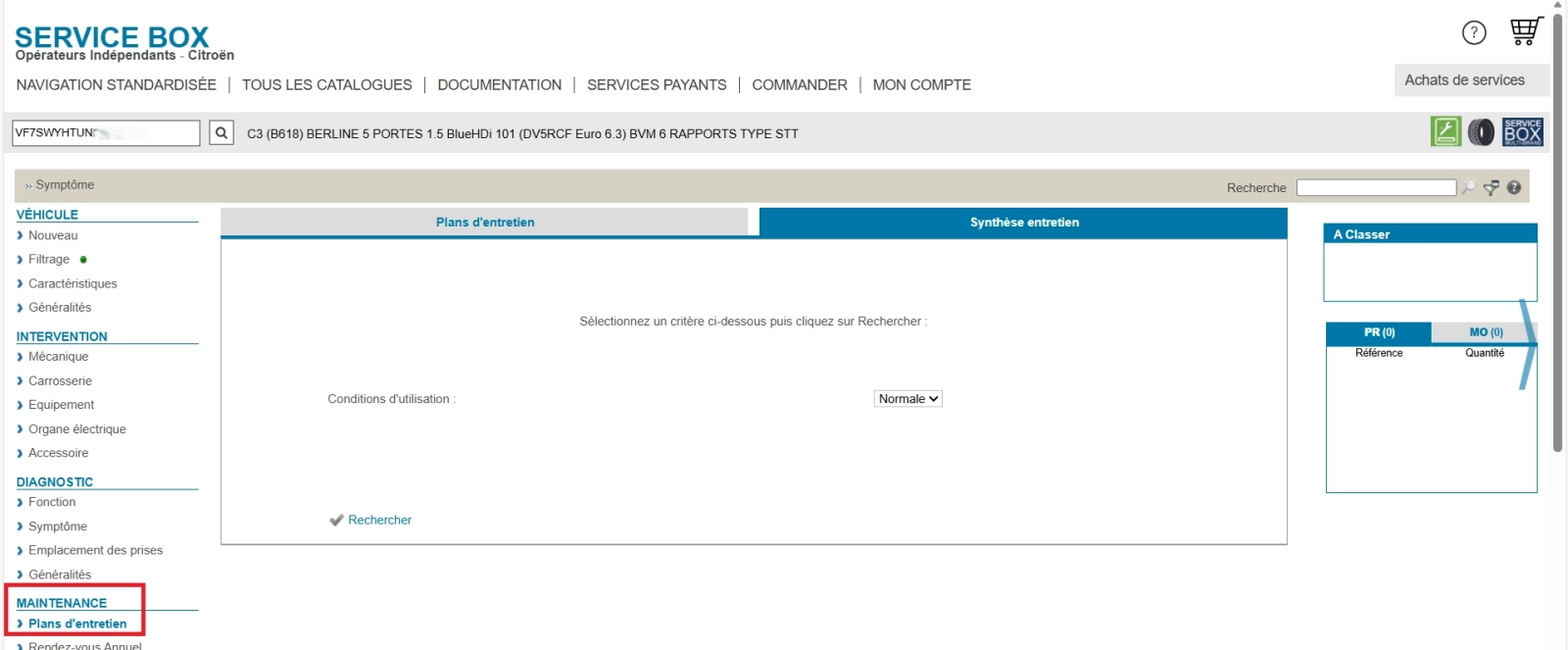
💡 Impression Plan d'entretien
Il est fortement recommandé d’éditer et d’imprimer les fiches d’entretien pour chaque véhicule.
Pourquoi ?
- Pour assurer la traçabilité des interventions effectuées.
- Pour respecter les préconisations constructeur sur les travaux et les lubrifiants.
- Pour transmettre un document clair au client ou à l’atelier.
- Pour faciliter les suivis futurs et les contrôles qualité.

Documentation Technique
Procédure d’achat d’un accès
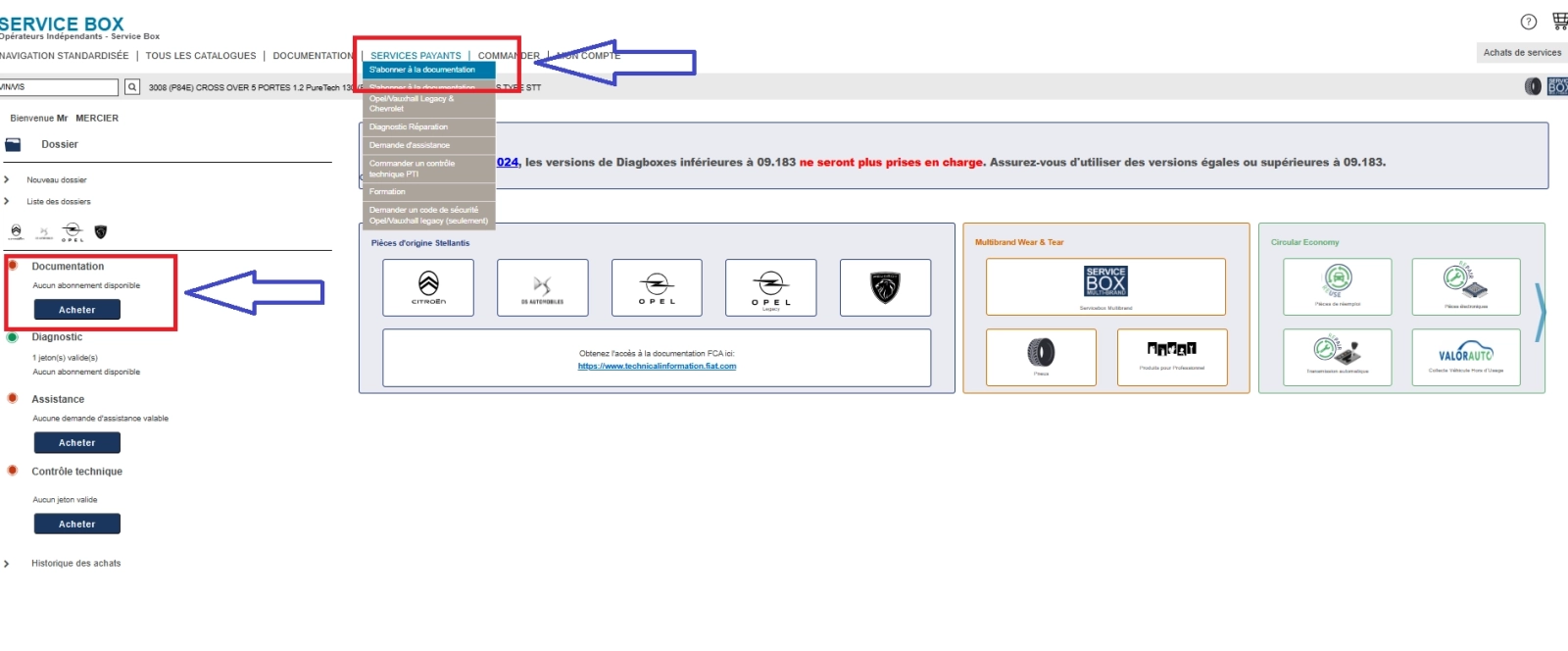
2 solutions sont possibles pour acheter des Tokens de connexions :
 | A partir de la page d'accueil, colonne de gauche |
 | A tout moment, menu duu centre, “Service Payants” puis "s'abonner à la documentation" |
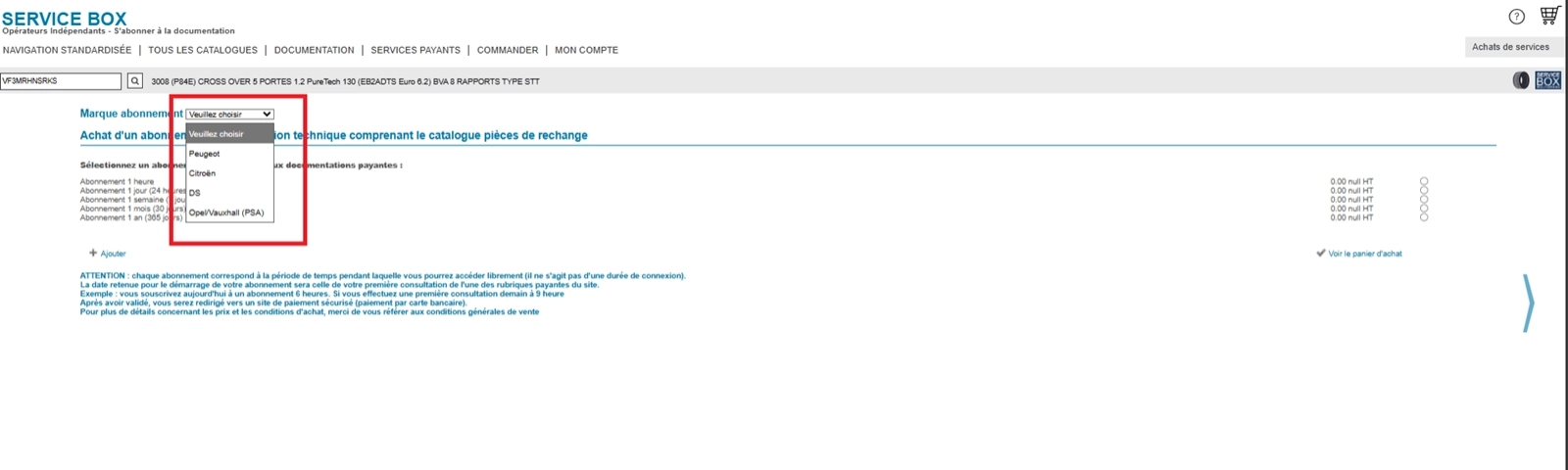
Sélection de la marque – Accès à la documentation technique
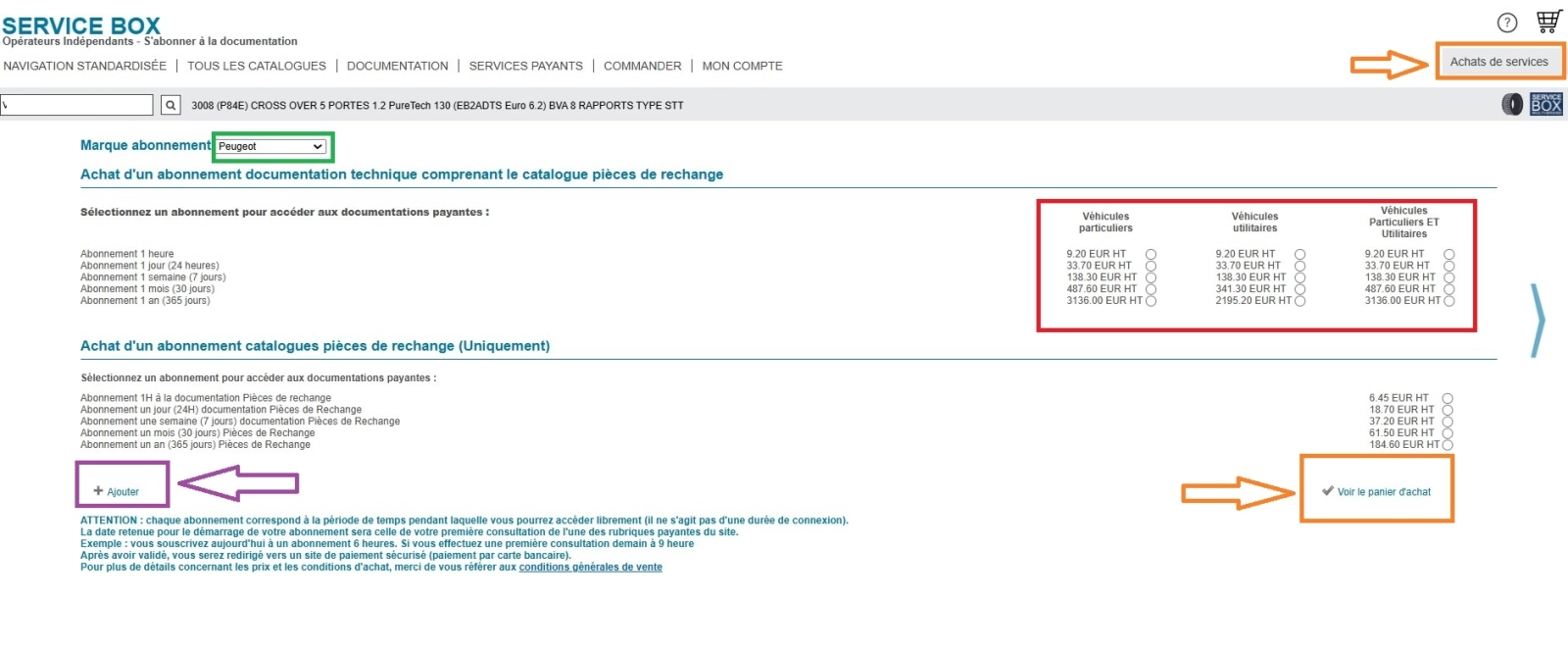
Sélectionner la marque pour laquelle vous souhaitez acheter un accès à la documentation technique.
⚠️ Information importante :
- Un achat pour Peugeot est strictement valable uniquement pour les véhicules Peugeot.
- Chaque marque nécessite un accès dédié pour consulter sa documentation technique.
Sélection de l’abonnement – Documentation technique
|  |
- Cliquer sur « Ajouter » pour placer l’abonnement dans le panier.
- Cliquer sur Voir le panier d'achat ou Achat de services

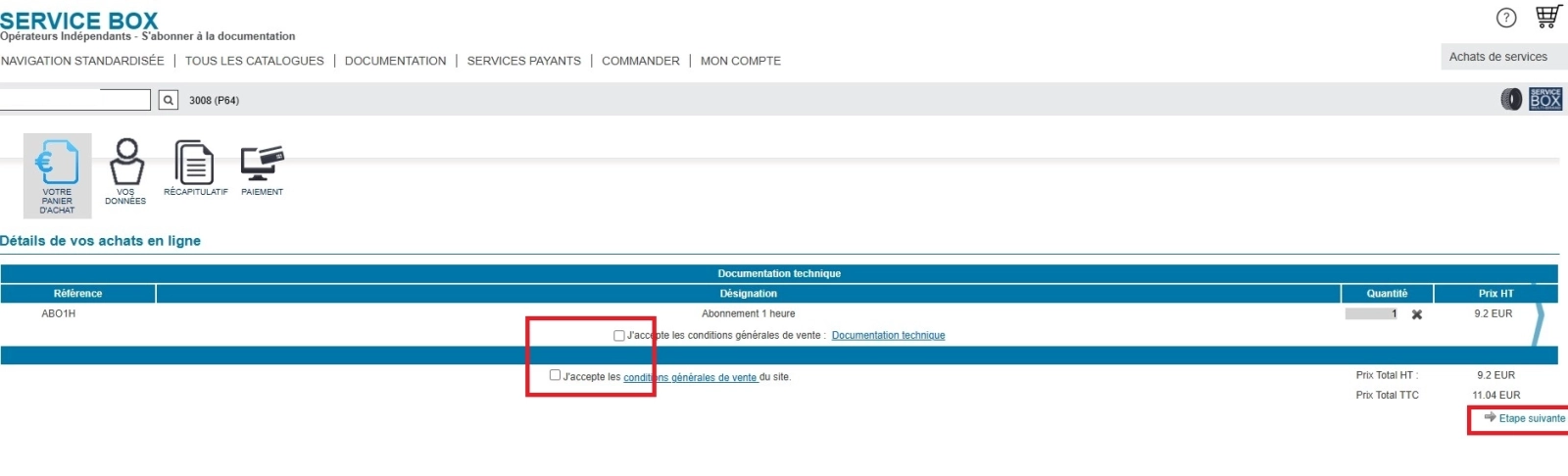
Valider les Conditions générales de ventes
Cliquer sur Etapes Suivante
 | Vérifier vos coordonnées et valider par Etape suivante
|
 | Valider par Etape Suivante le récapitulatif
|
 | Payer |
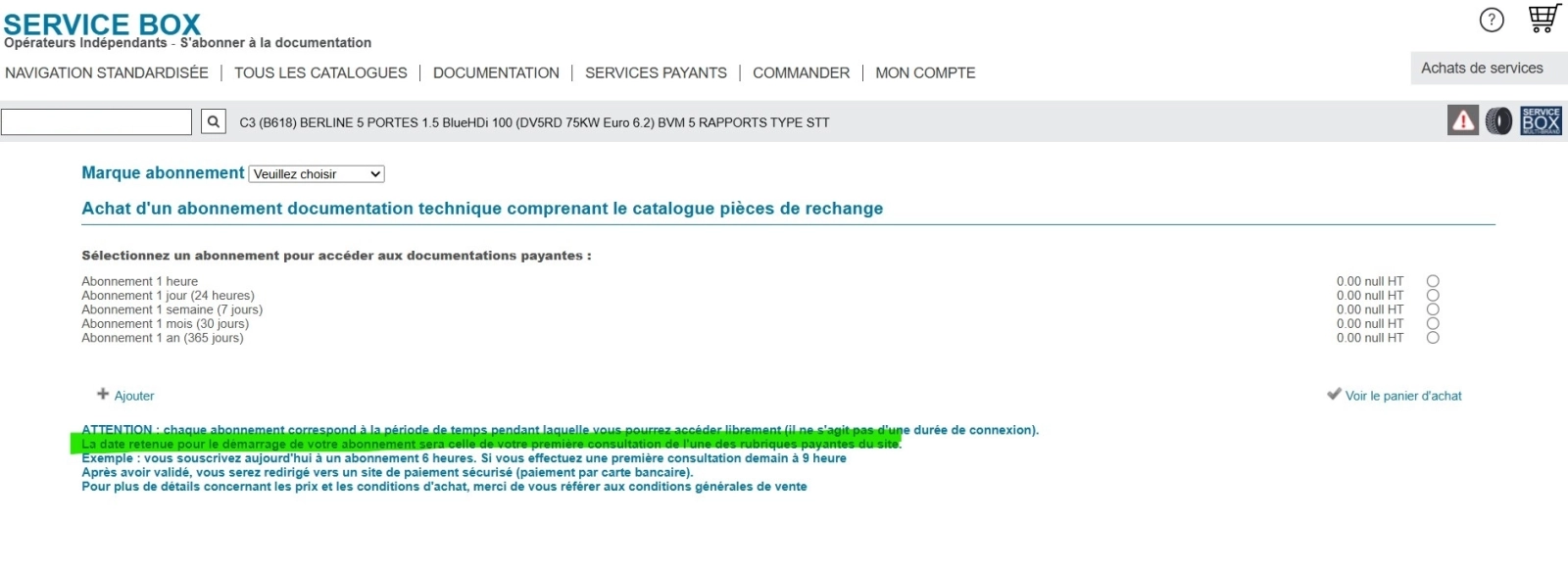
ATTENTION : chaque abonnement correspond à la période de temps pendant laquelle vous pourrez accéder librement (il ne s'agit pas d'une durée de connexion).
La date retenue pour le démarrage de votre abonnement sera celle de votre première consultation de l'une des rubriques payantes du site.
Recherche de documentation technique
Inscrire votre VIN à l’emplacement habituel

Pour rechercher un document, deux éléments doivent obligatoirement être définis :
- QUI → Le groupe ou le type d’élément recherché
- QUOI → Le type d’information souhaité
1. Sélection du Groupes : Qui
Dans les éléments détaillé du véhicule, sélectionner l’élément dont vous recherchez en fonction du groupe et du sous-groupe.
Les groupes peuvent être définies dans « Intervention » de la colonne de gauche, qui comporte 5 catégories : Mécanique, Carrosserie, Equipement, Organe électrique, Accessoire.

Exemples de sélection « QUI »
| Élément recherché | Chemin dans Service Box |
| Pompe à carburant | Intervention → Mécanique → Groupe moteur → Alimentation |
| Batterie | Intervention → Organe électrique → Électricité moteur → Batterie |

2. Sélection du Type d'information : Quoi
La sélection du Type d'information est pour lancer la recherche.

Le « QUI » nous donne plusieurs informations et documents pour le « QUOI »
QUOI :
- Pièces
- Barème des temps
- Diagnostics
- Méthodes de réparations
- Schématique | Schémas électriques
- Accessoires
L’accès à ces documents sont fonctions de l’abonnement. Néanmoins, il est possible de consulter les chapitres.
Seuls les schémas électriques ne sont pas au « menu », car ils sont en lien avec une autre application.
Exemples
Pieces : 12 documents

Barèmes temps : 33 documents

Diagnostics : 36 documents

Méthodes de réparations : 44 documents

Schématique : Voir annexes

Accessoires : 0 document

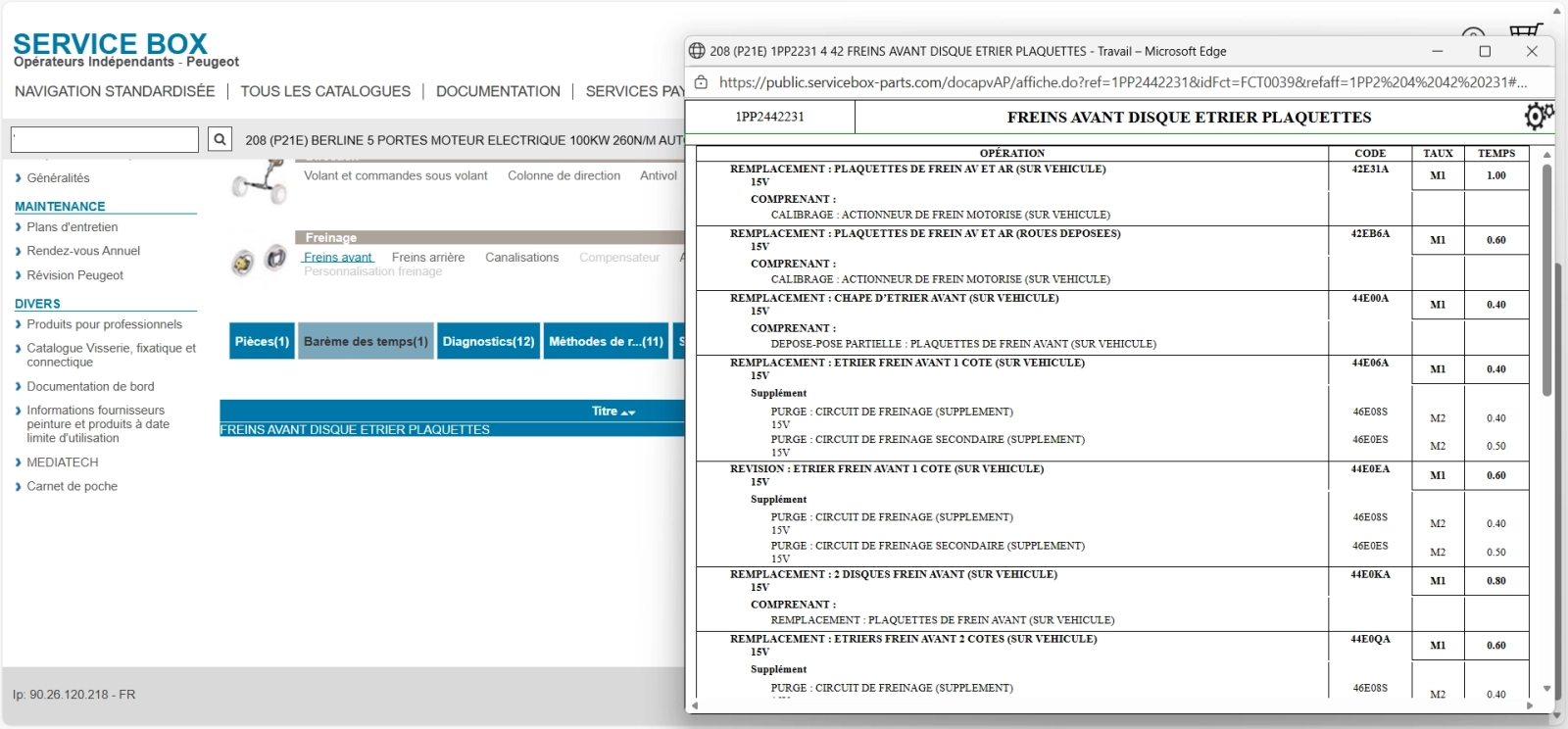
Exemple fiche barème temps:
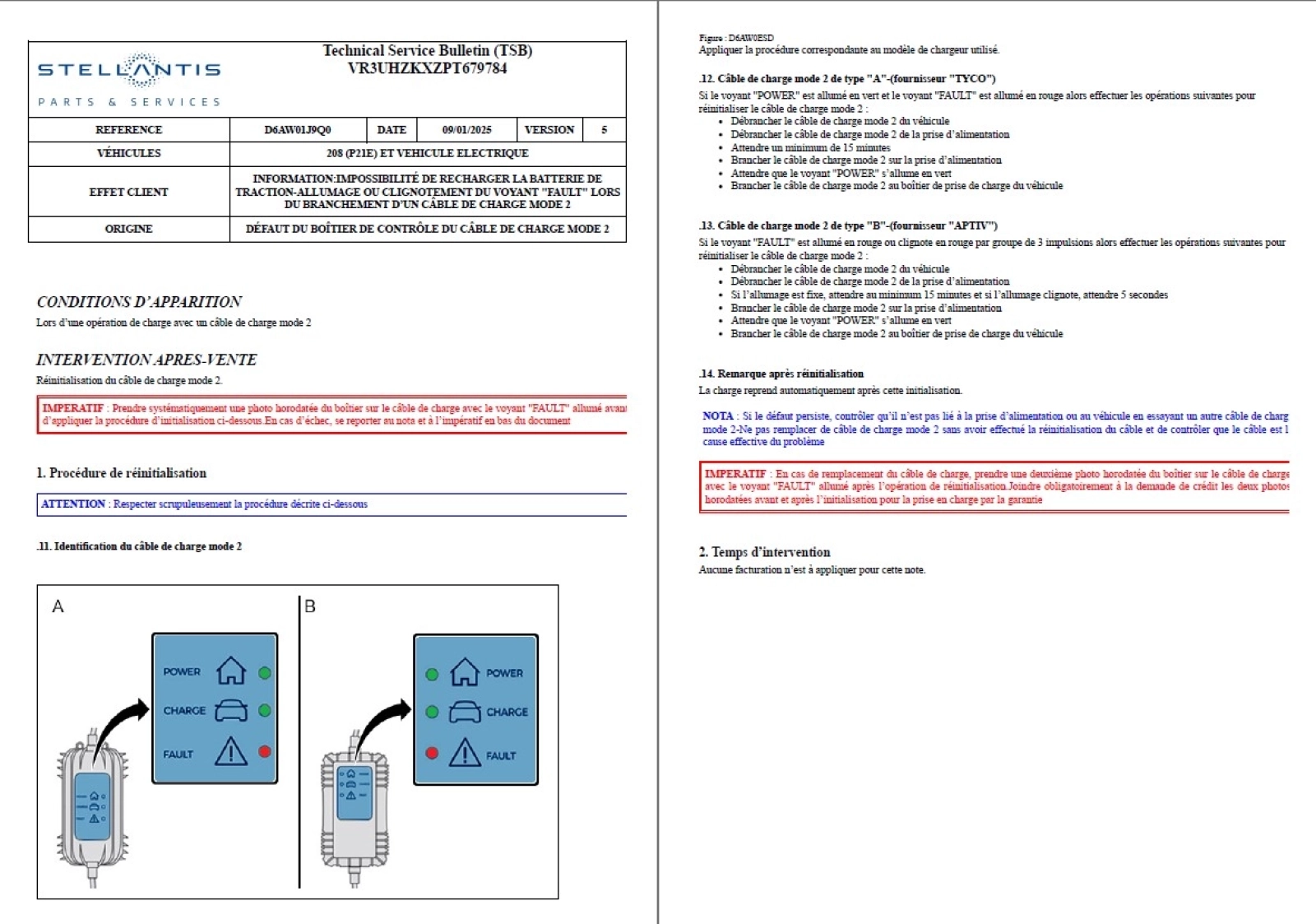
Exemple fiche Technical Service Bulletin TSB :
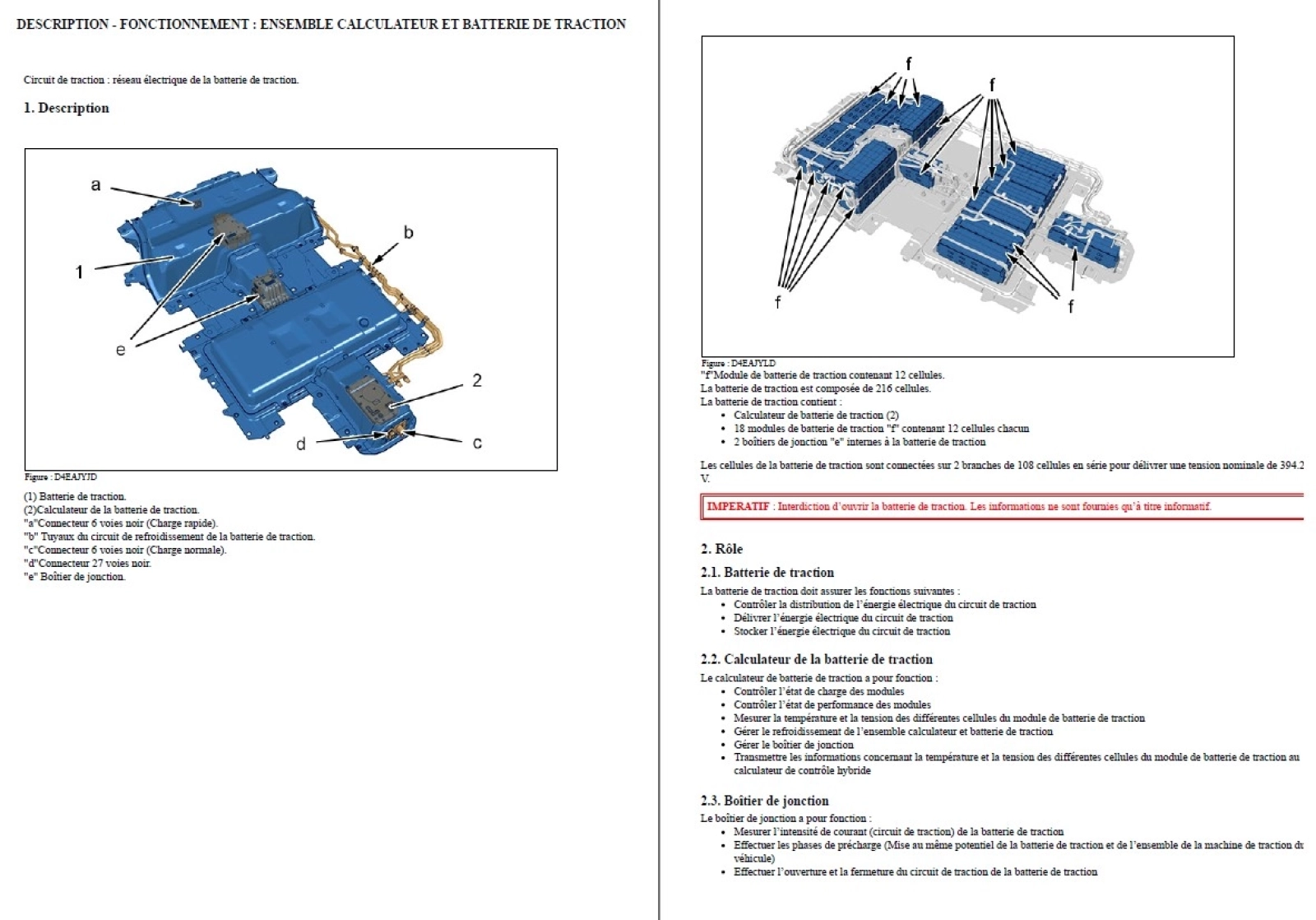
Exemple fiche Description fonctionnement :
Description du logiciel de lecture des schémas électriques Peugeot / Citroën
Depuis la recherche Service Box, sélectionner « Schématique » afin d’ouvrir l’application Service Box Schématique.
Cette application permet de consulter les schémas électriques du véhicule sélectionné et d’accéder aux informations techniques associées.

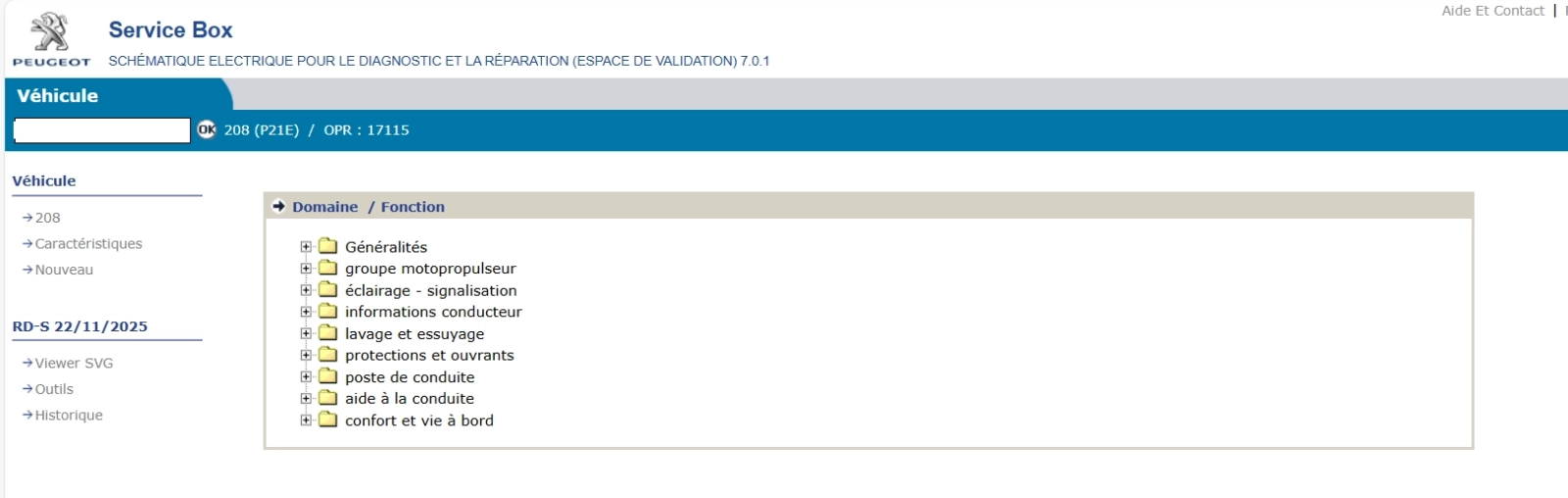
Sélection de la fonction souhaitée
Choisissez la fonction correspondant à l’opération que vous souhaitez réaliser.
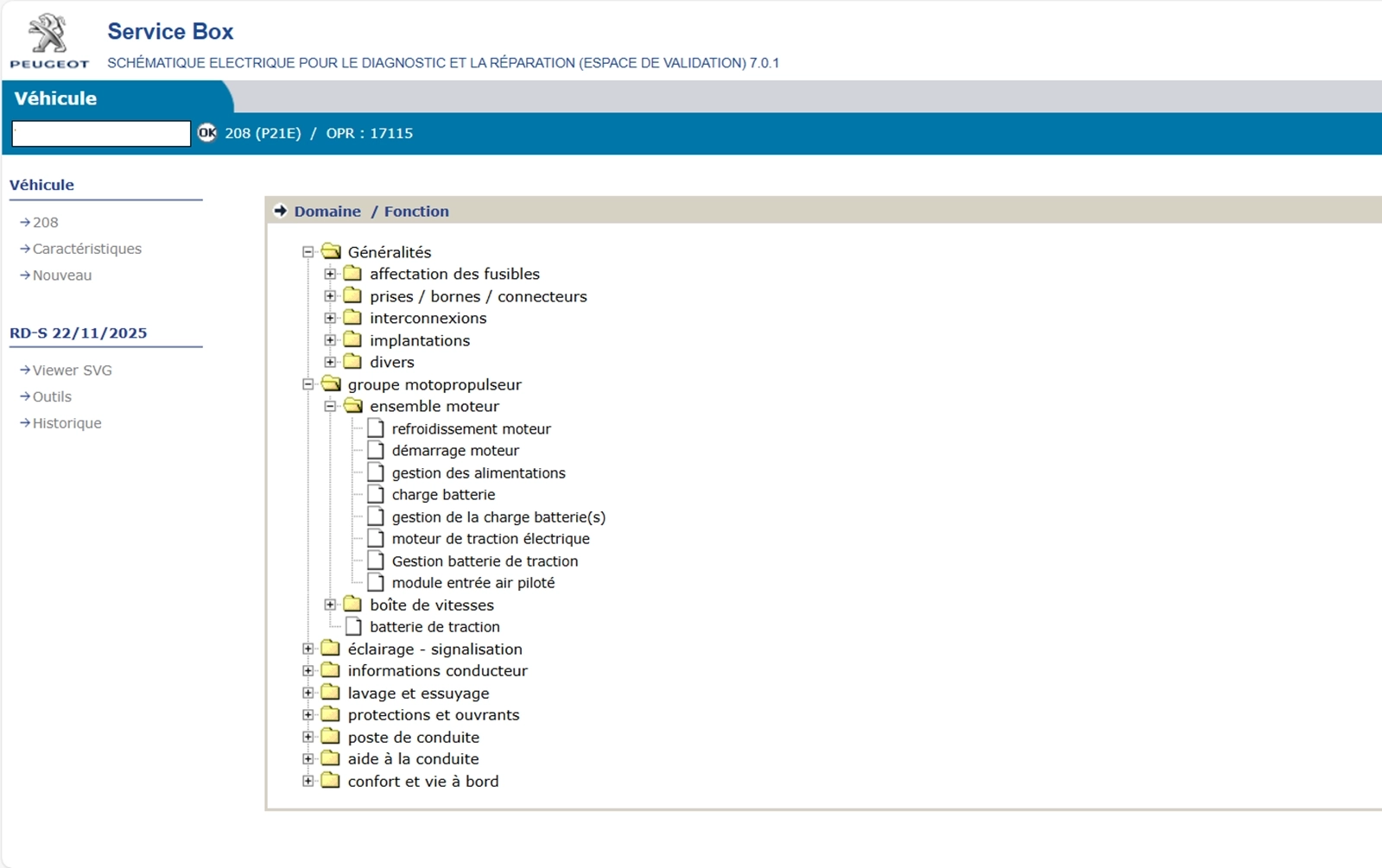
Affichage d’un schéma électrique
Lors de l’ouverture d’un schéma électrique, une barre de gestion d’affichage est disponible.
Elle permet :
- Le zoom avant / arrière pour faciliter la lecture
- Le déplacement dans le schéma
- L’impression du document

Les différentes fonction du Menu de gauche :
- Véhicule : Information sur le véhicule
- Domaine : Information sur le groupe de recherche de l'élément
- Fonction : Selection sur le type de document
- Schéma de fonction : Choix entre un schéma de Principe ou un schéma de cablage
- Composant : Possibilité de lecture du schéma ou de l'implantation des éléments ou de lire le schéma des connecteurs
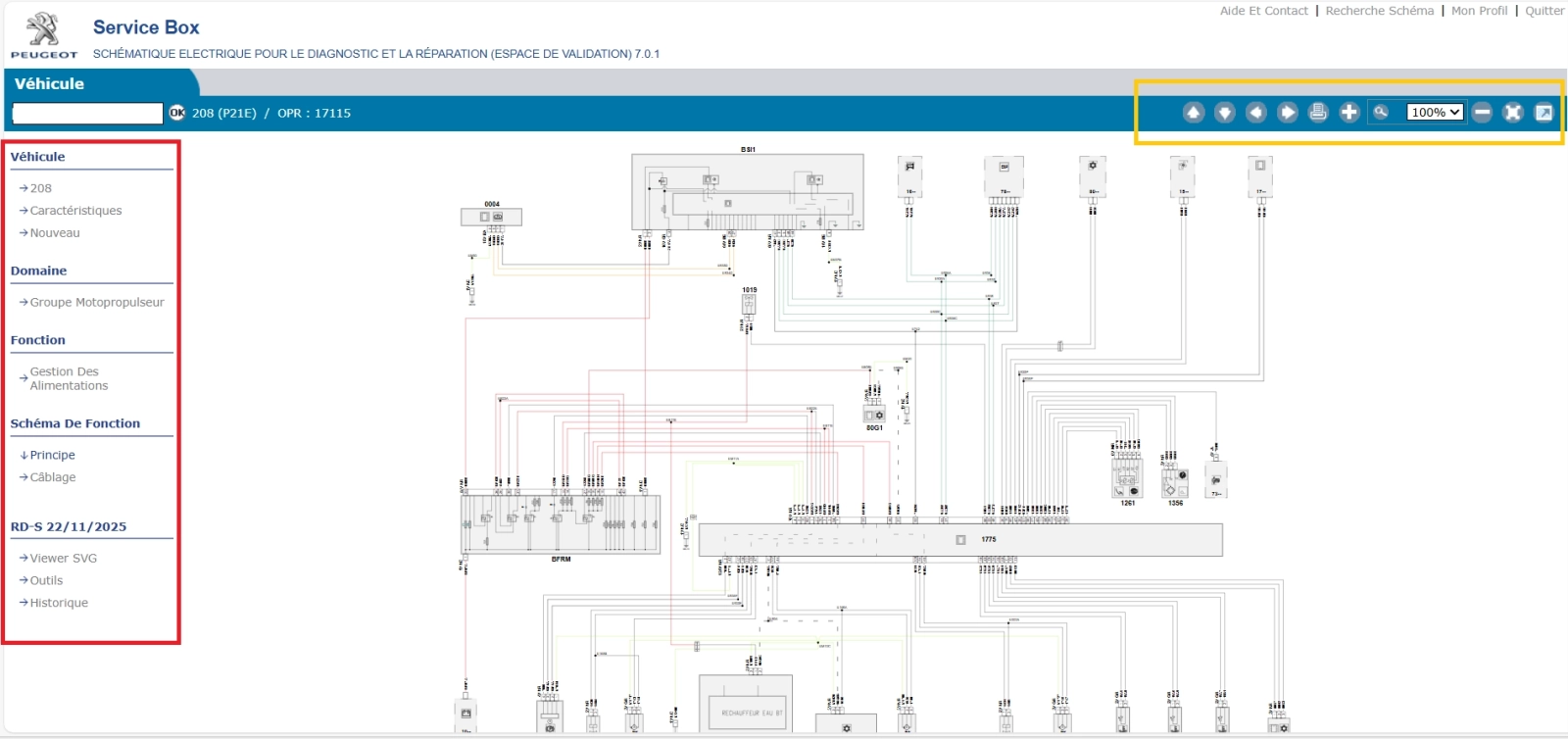
Exemple : Schéma de câblage
Lorsque vous déplacez la souris, sur les fils, les boitiers, les éléments (capteurs, actionneurs), vous afficher des informations sur les éléments selectionné.
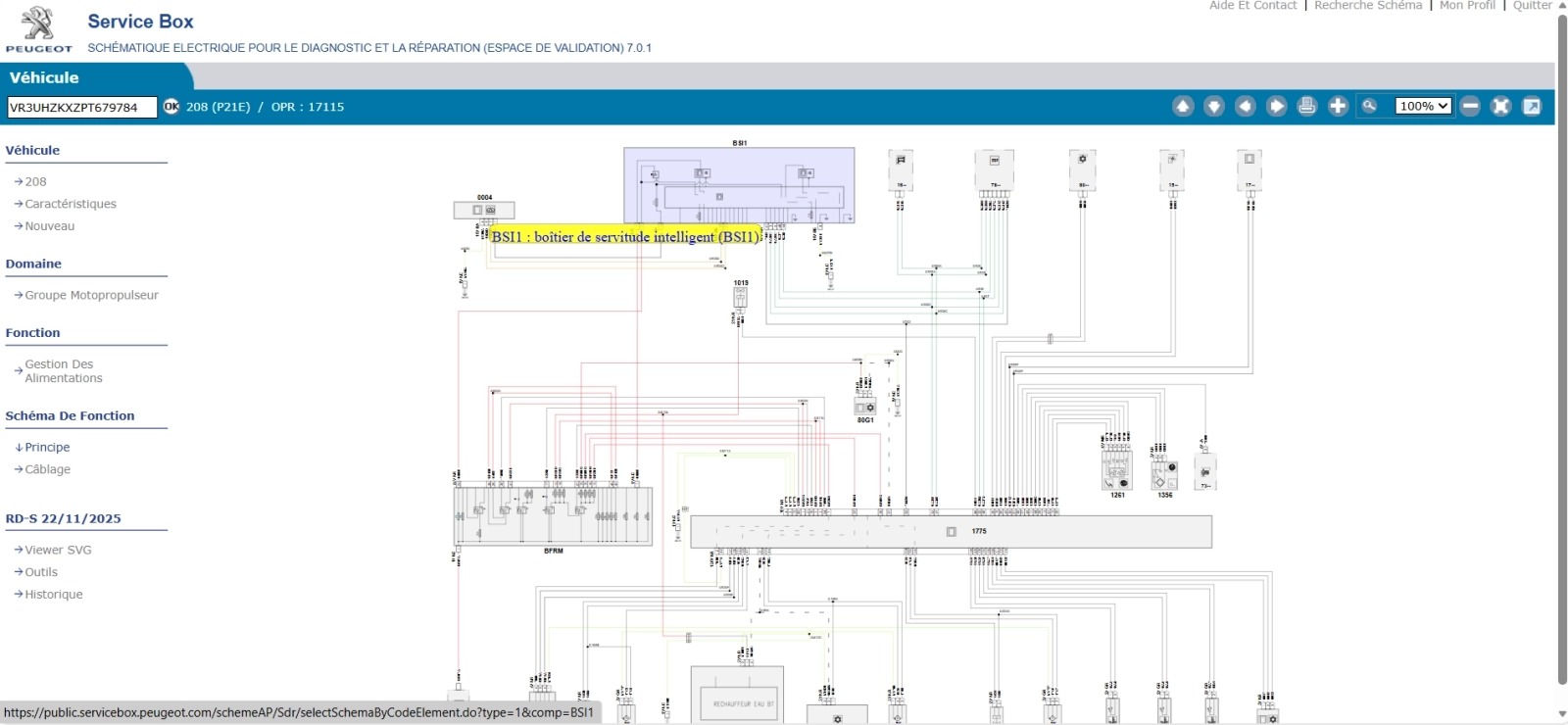

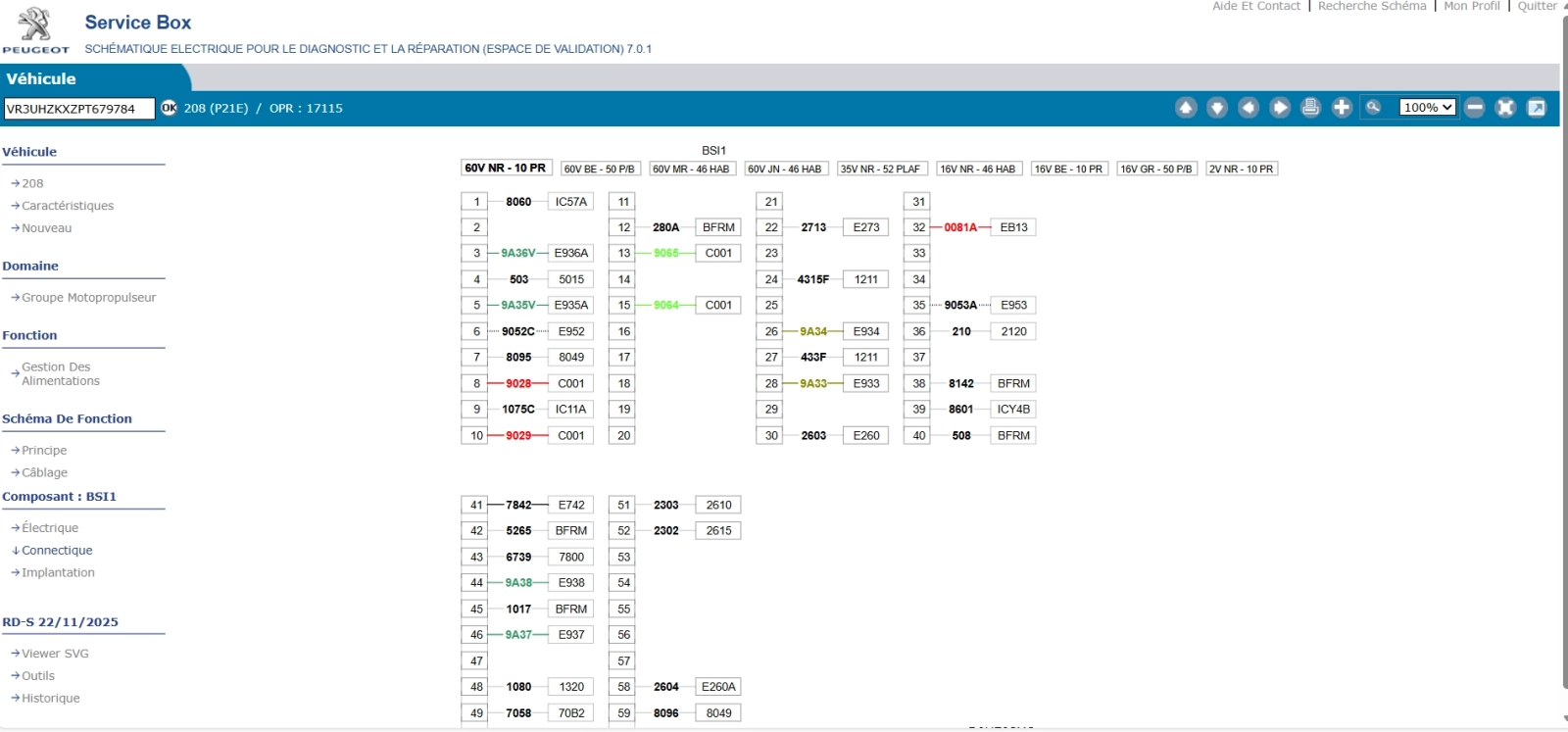
Exemple d’information sur les connecteurs du calculateur de la BSI 1.
2V NR : connecteur 2 voix NOIR avec la pin 1 fil 0086E (repère sur le fil) et la pin 2 fil 0085E.
60V NR : Connecteur 60 voix NOIR, notamment avec vue sur les Pin N° 44 et N° 46 avec leurs repères.
16V BE : Connecteur 16 voix BLEU avec information de la Pin N° 9.
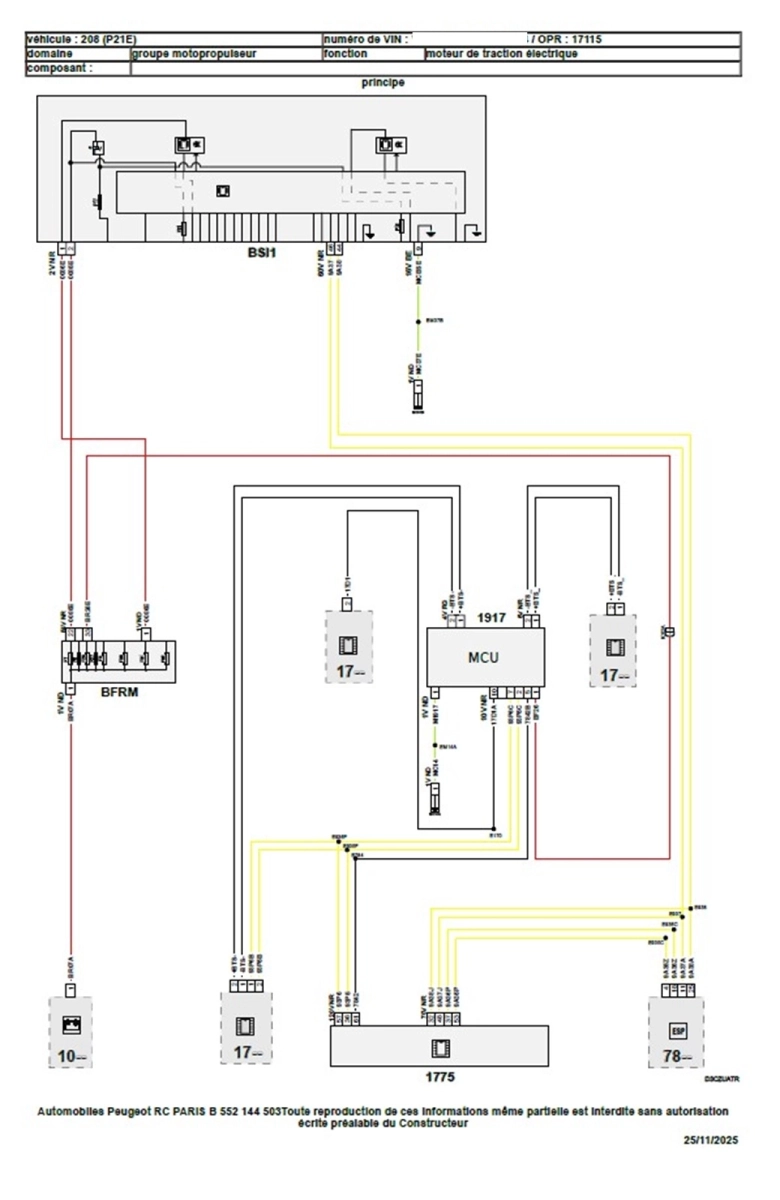
Exemple : Schéma électrique complet de la BSI
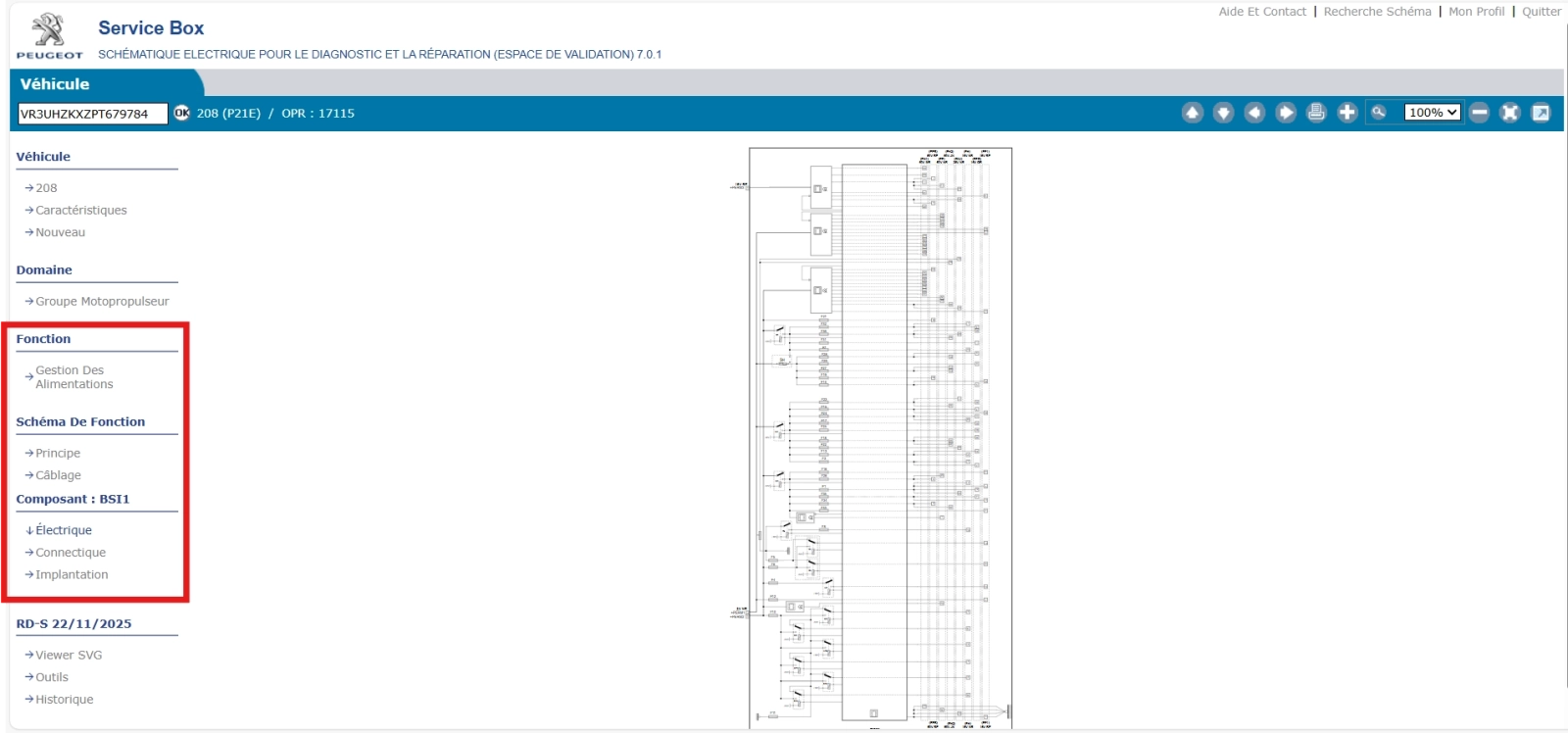
Exemple : Schéma de connectique de la BSI
Choix des connecteurs afin d'obternir les informations des fils à l'entrée des Pin.
Exemple sur le connecteur 60V NR (60 voix NOIR).
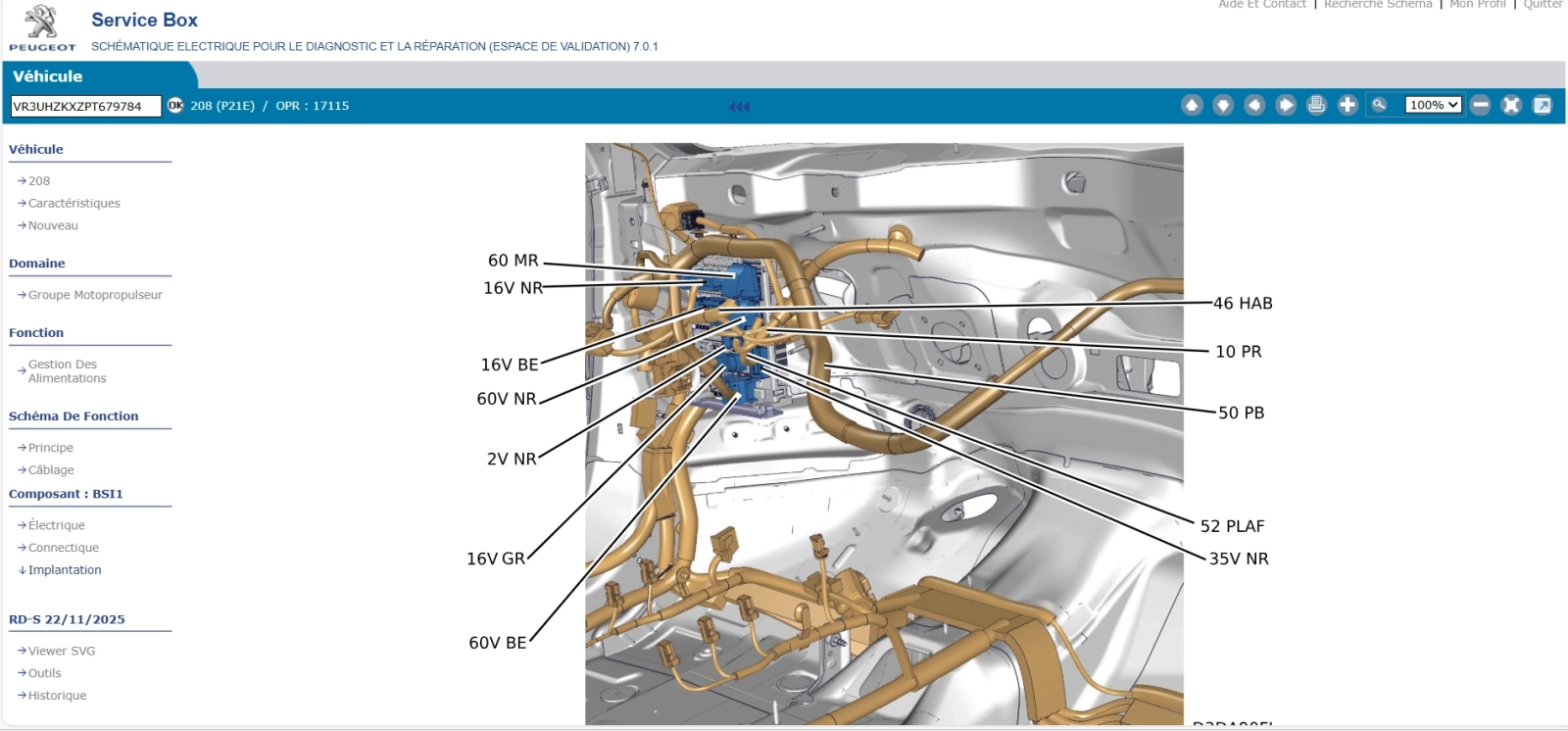
Exemple : Schéma d'implantation des connecteurs
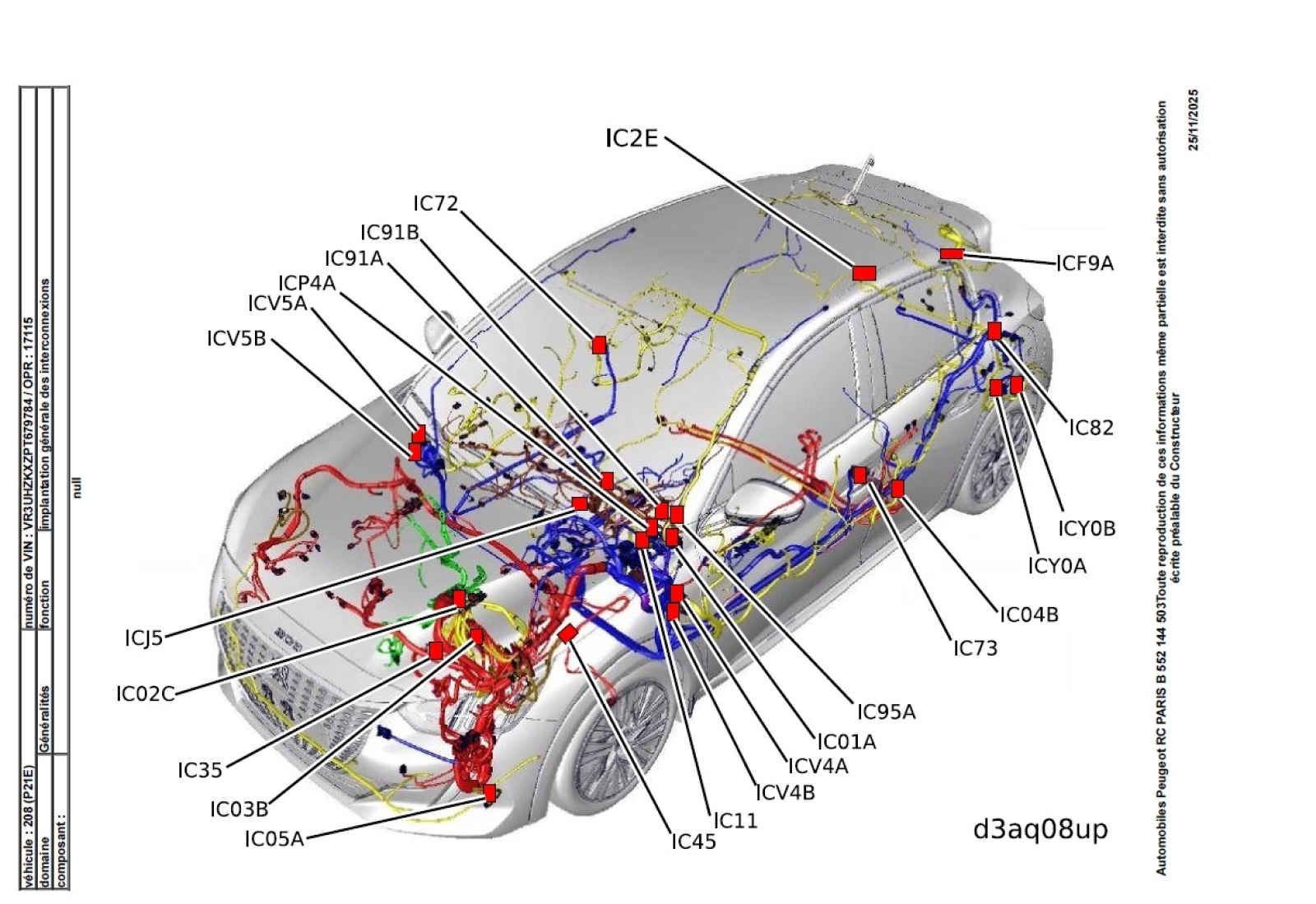
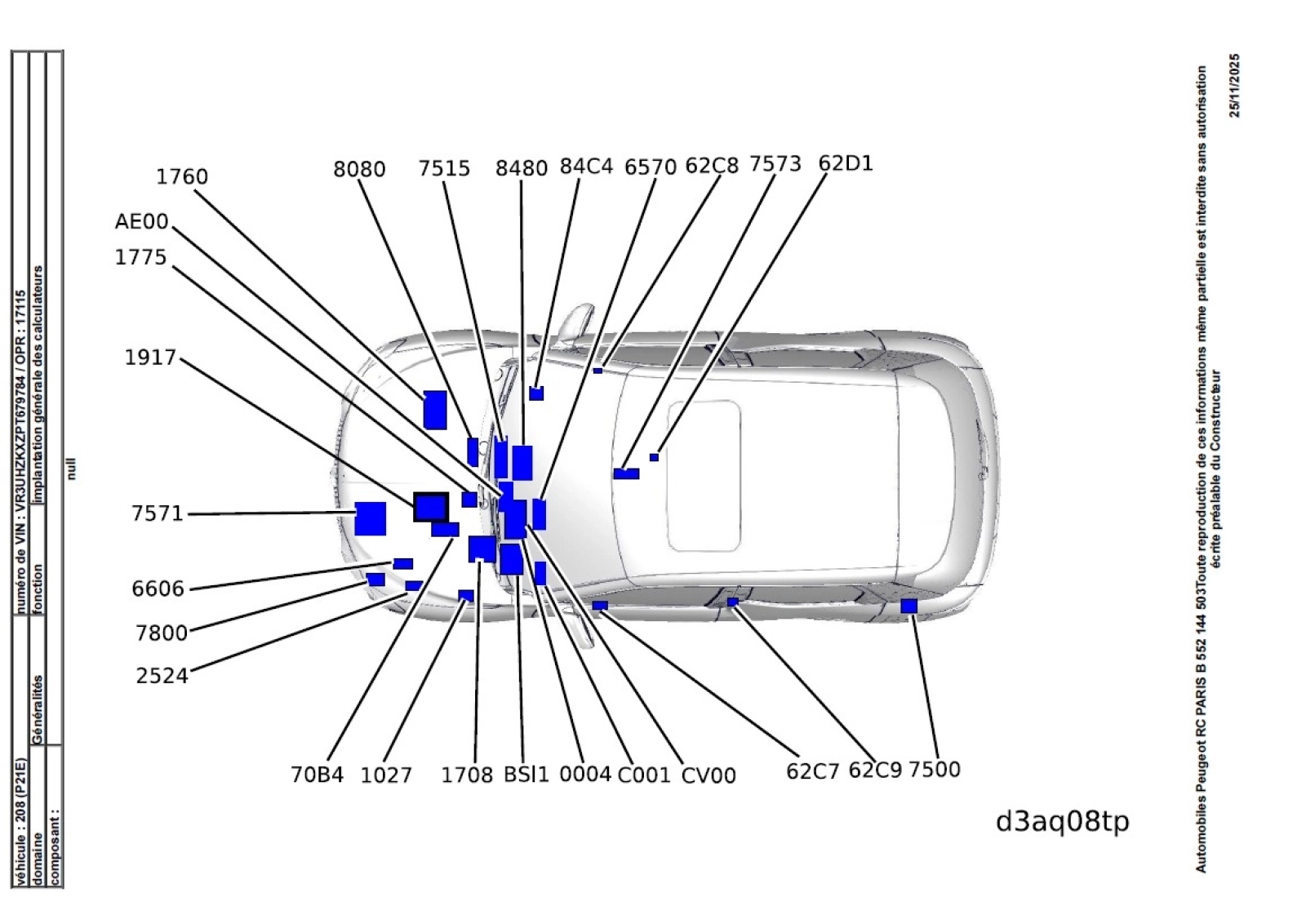
Exemple : Schéma de d'implantation des calculateurs.
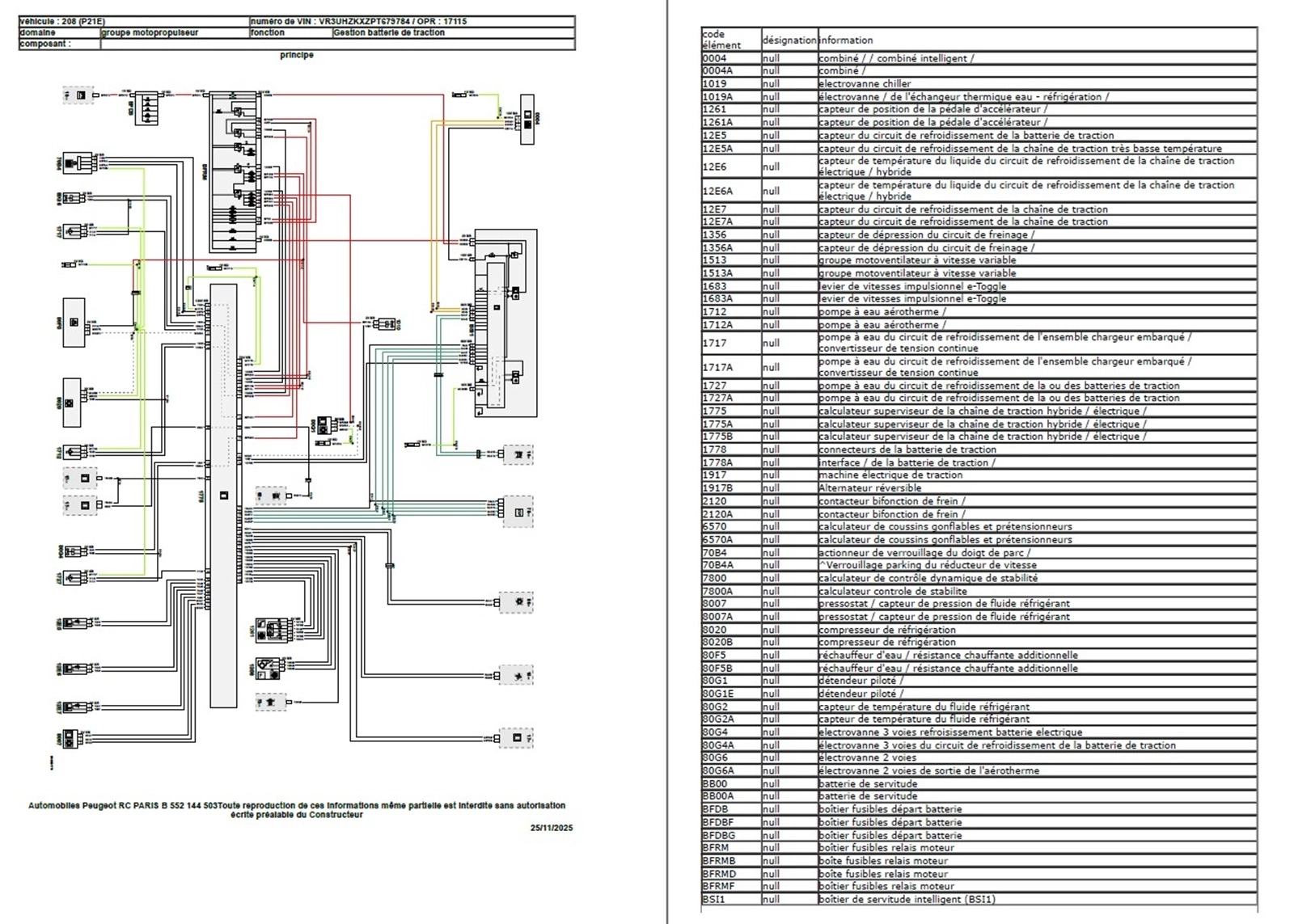
Exemple d'une impression d'un Schéma électrique.
DIAG BOX - Logiciel de Diagnostic PEUGEOT CITROËN