





Découvrez notre interface d’accompagnement Renault en ligne et gagnez un temps précieux dans toutes vos démarches sur le site du constructeur.
Grâce à un accompagnement clair et détaillé, nous vous expliquons pas à pas comment créer ou accéder à votre compte Renault.
Même si vous n’êtes pas à l’aise avec l’informatique, notre guide pratique Renault vous guide écran par écran pour une utilisation simple, rapide et sécurisée des services en ligne.
Applications Renault disponibles via notre module d’assistance en ligne
Carnet de maintenance Renault
- Consultation du carnet d’entretien Renault
- Saisie des entretiens et opérations de maintenance
- Accès aux préconisations d’entretien constructeur
Option constructeur gratuite
⚠️ Information importante : Veuillez noter que l’inscription doit correspondre à vos données telles qu’elles sont connues dans le système VIES de la Commission européenne pour l’acceptation du numéro de TVA.
Portail Renault
Portail Renault
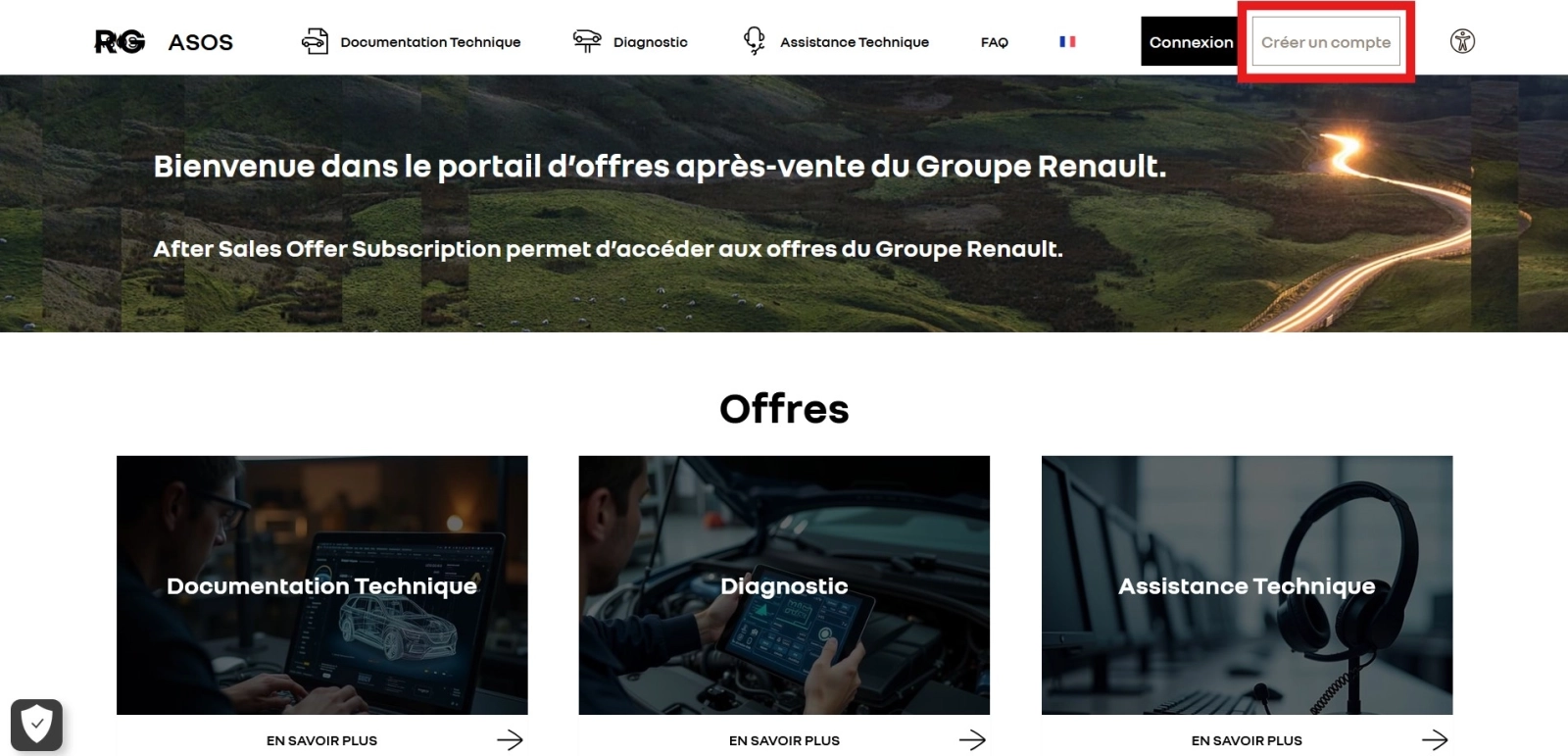
Sélectionnez « Créer un compte » en haut à gauche de la page pour accéder à la création de votre compte Renault.
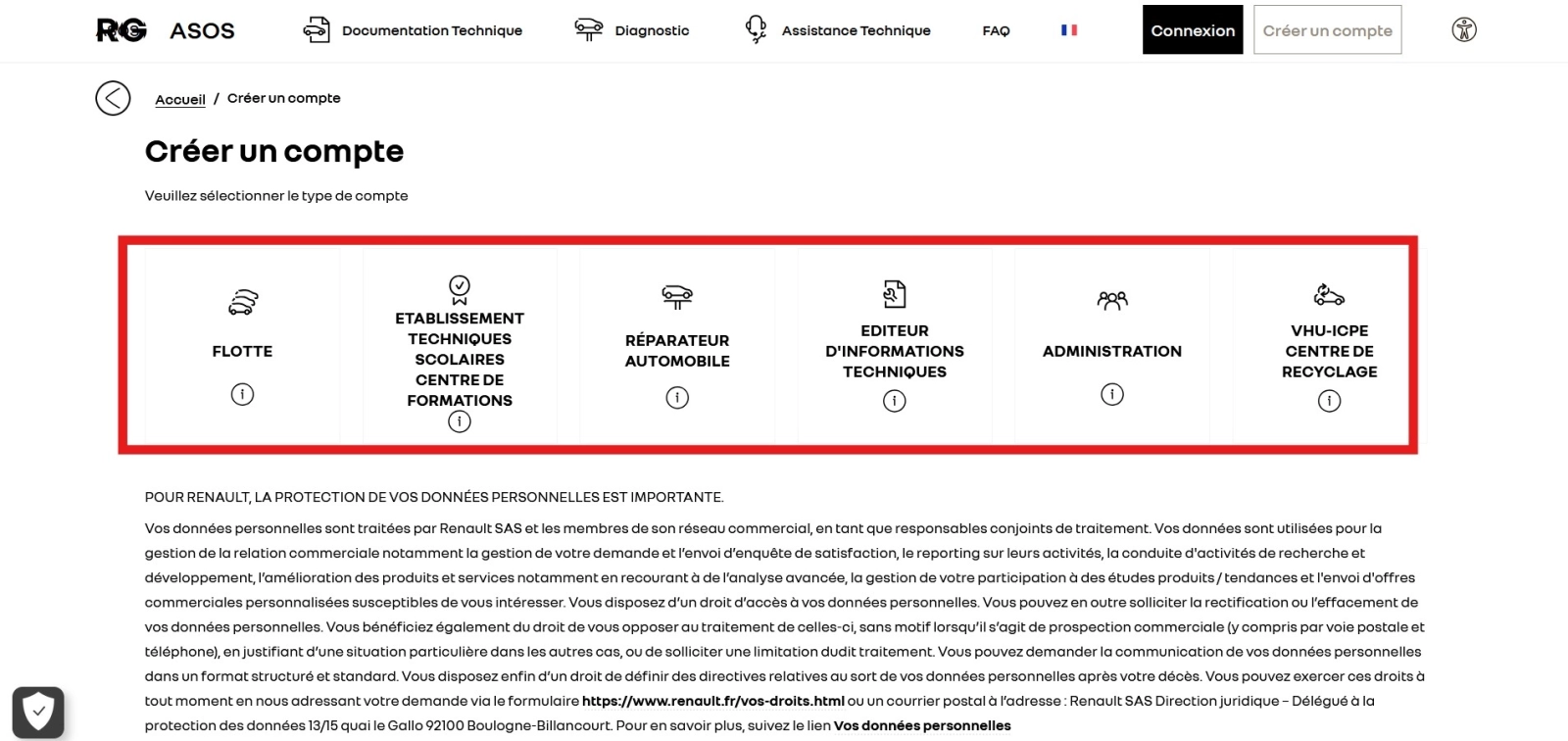
Choisissez ensuite votre type d’activité parmi les options proposées (flotte, réparateur automobile, centre VHU, etc.) sur le portail constructeur Renault.
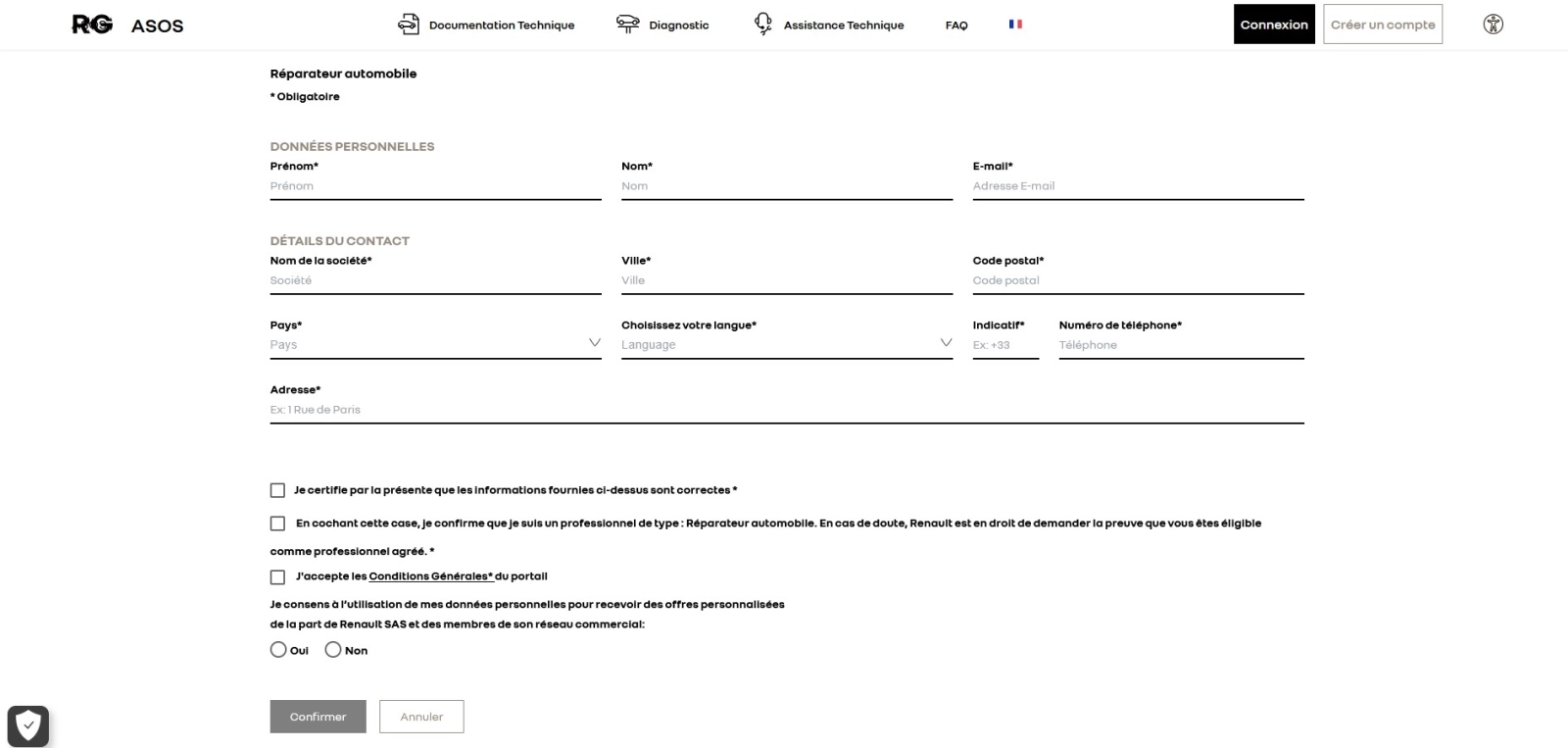
Complétez puis enregistrez les informations de votre entreprise afin de finaliser cette étape.
⚠️ Attention : le nom de la société doit être strictement identique à celui enregistré au registre officiel. La vérification est effectuée via le service VIES.
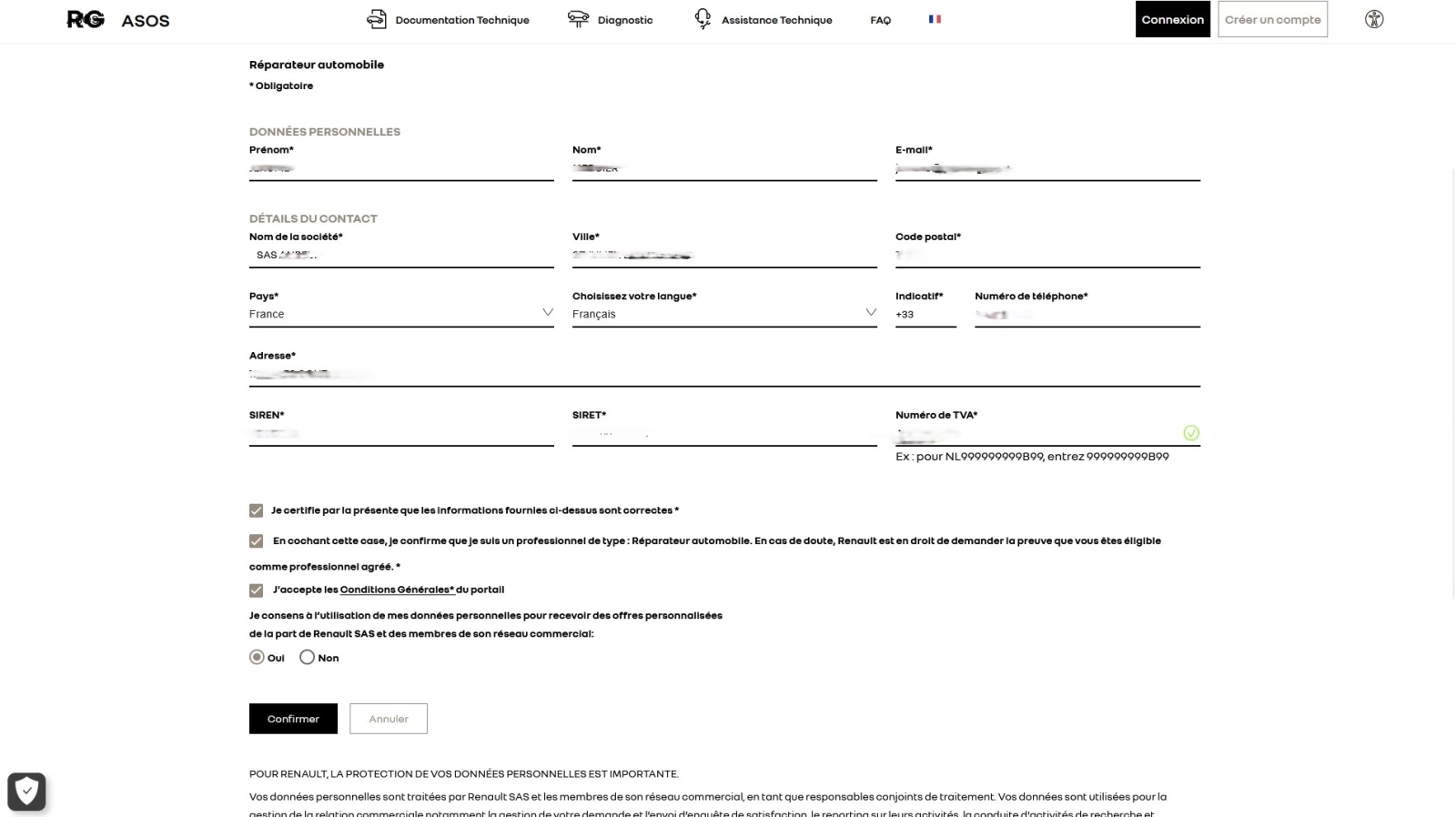
Validez ensuite votre numéro de TVA en cliquant sur l’icône d’actualisation (flèche tournante).
En cas de message d’erreur, actualisez l’opération plusieurs fois jusqu’à validation.
Une fois l’inscription validée, vous recevrez un e-mail de confirmation, dans les 24/48h, pour votre compte constructeur Renault.
Pensez à vérifier vos messages indésirables (spam) si vous ne le recevez pas.
Accès et utilisation de Dialogys pour l’entretien
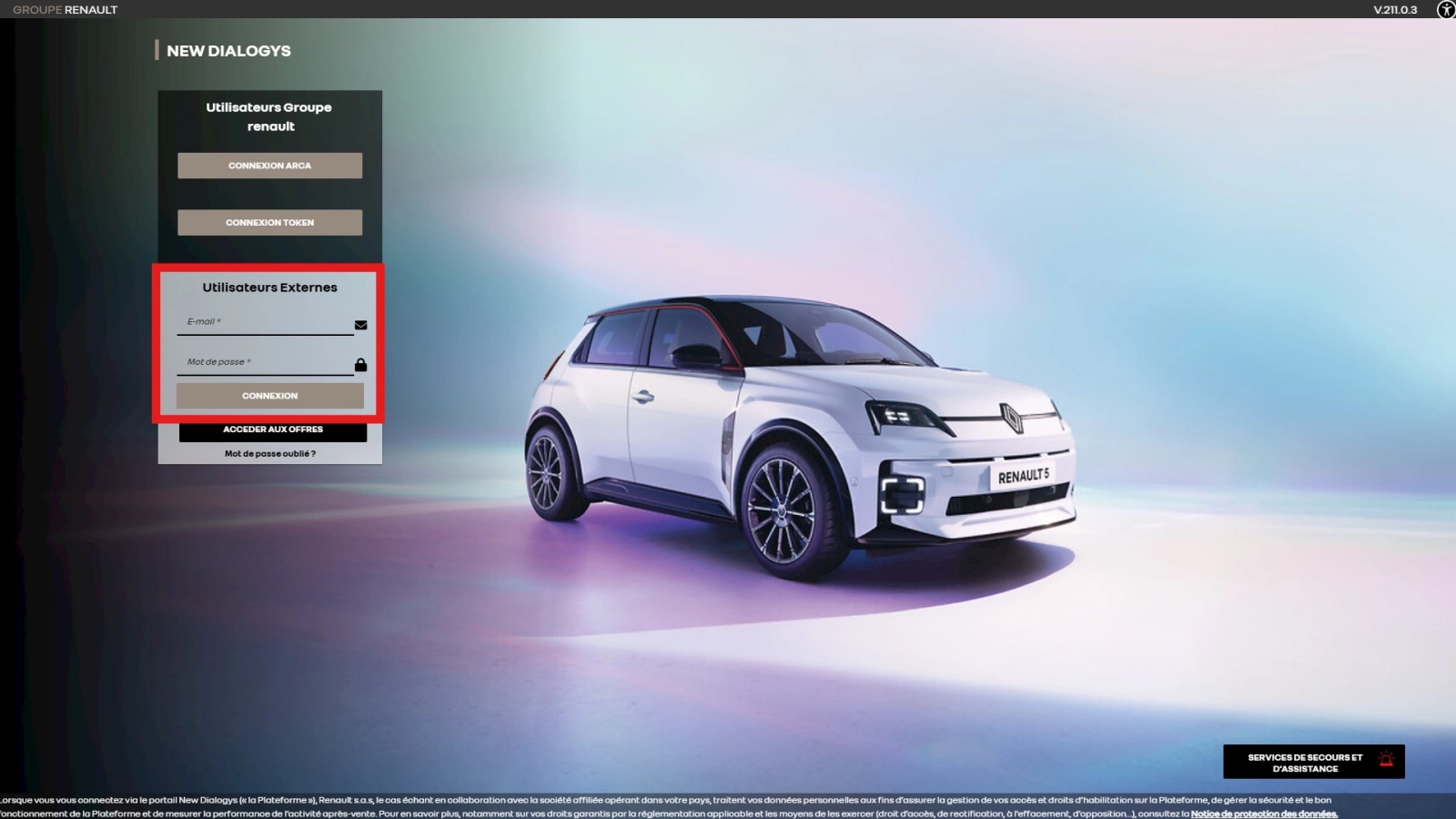
Connexion au portail Renault
Accédez à la page de connexion du portail constructeur Renault.
Pour les utilisateurs externes (hors concession) :
- Renseignez votre adresse e-mail et votre mot de passe.
💡Astuce
Après l’achat d’un accès sur le portail Renault, patientez environ 2 minutes avant de vous connecter.
⚠️ Une connexion effectuée trop rapidement peut empêcher l’activation immédiate de vos droits d’accès au service ou logiciel acheté.
✅ Attendre quelques instants permet la mise à jour correcte de vos autorisations.
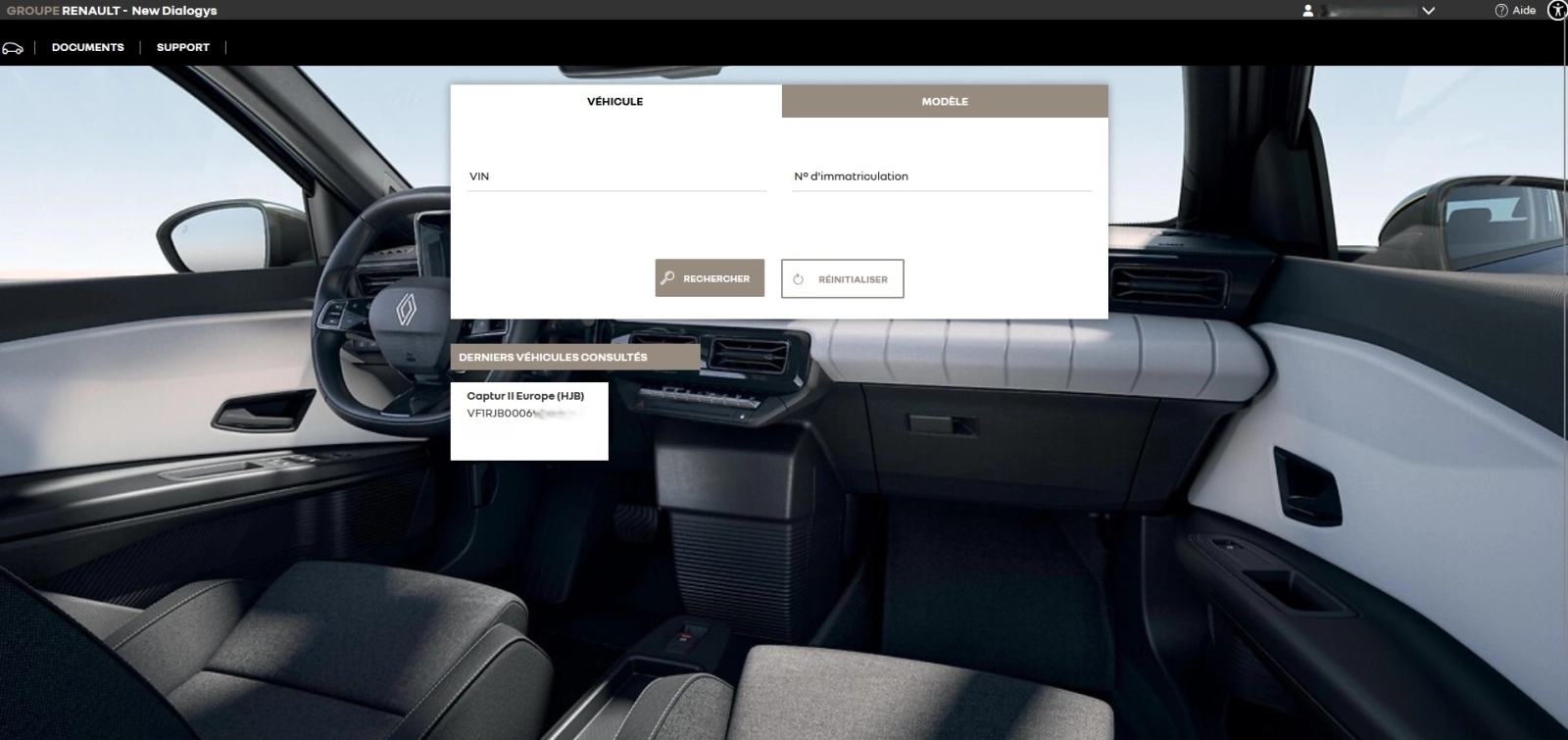
Sélection du véhicule
Renseignez le VIN ou le numéro d’immatriculation du véhicule.
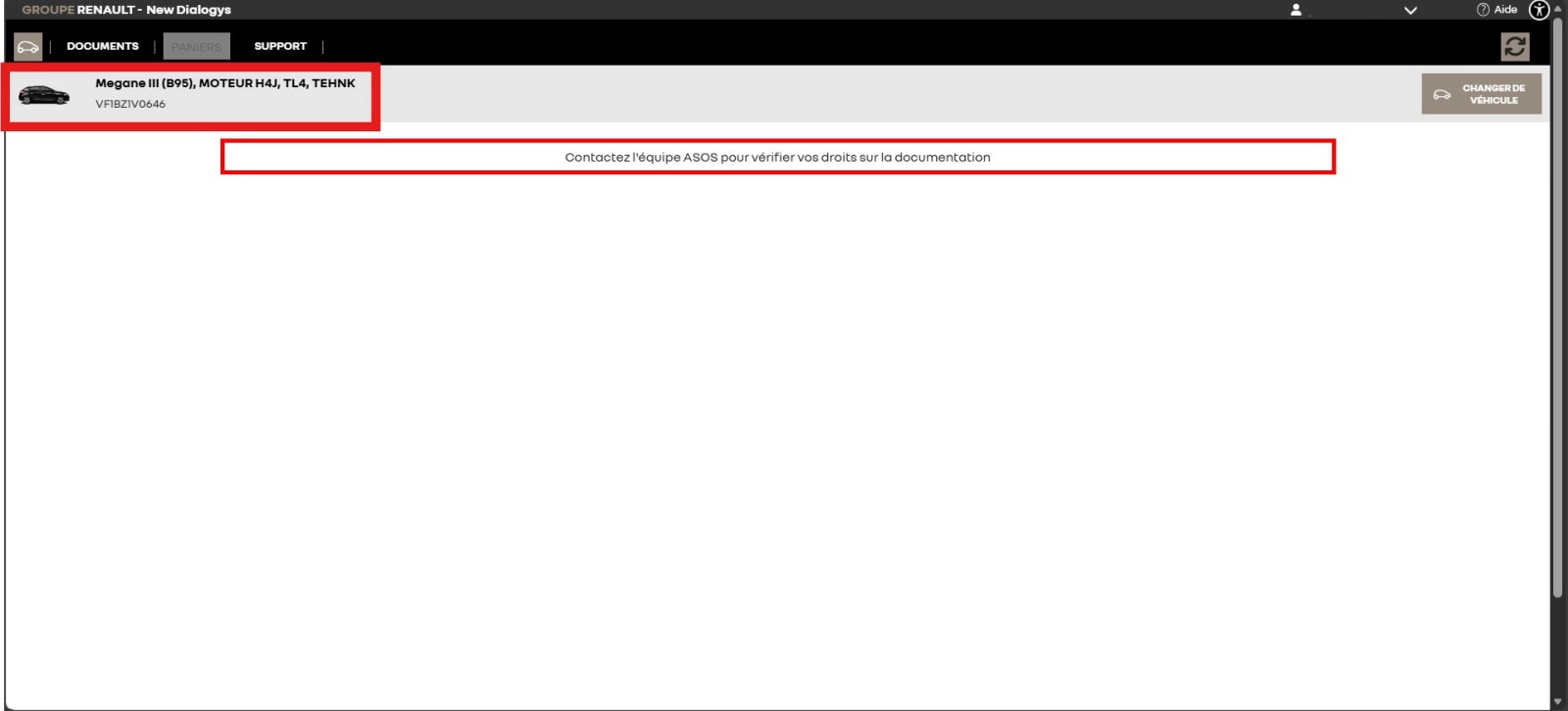
Sélectionnez ensuite le modèle correspondant dans la liste des résultats affichés.
Consultation des programmes d’entretien Renault
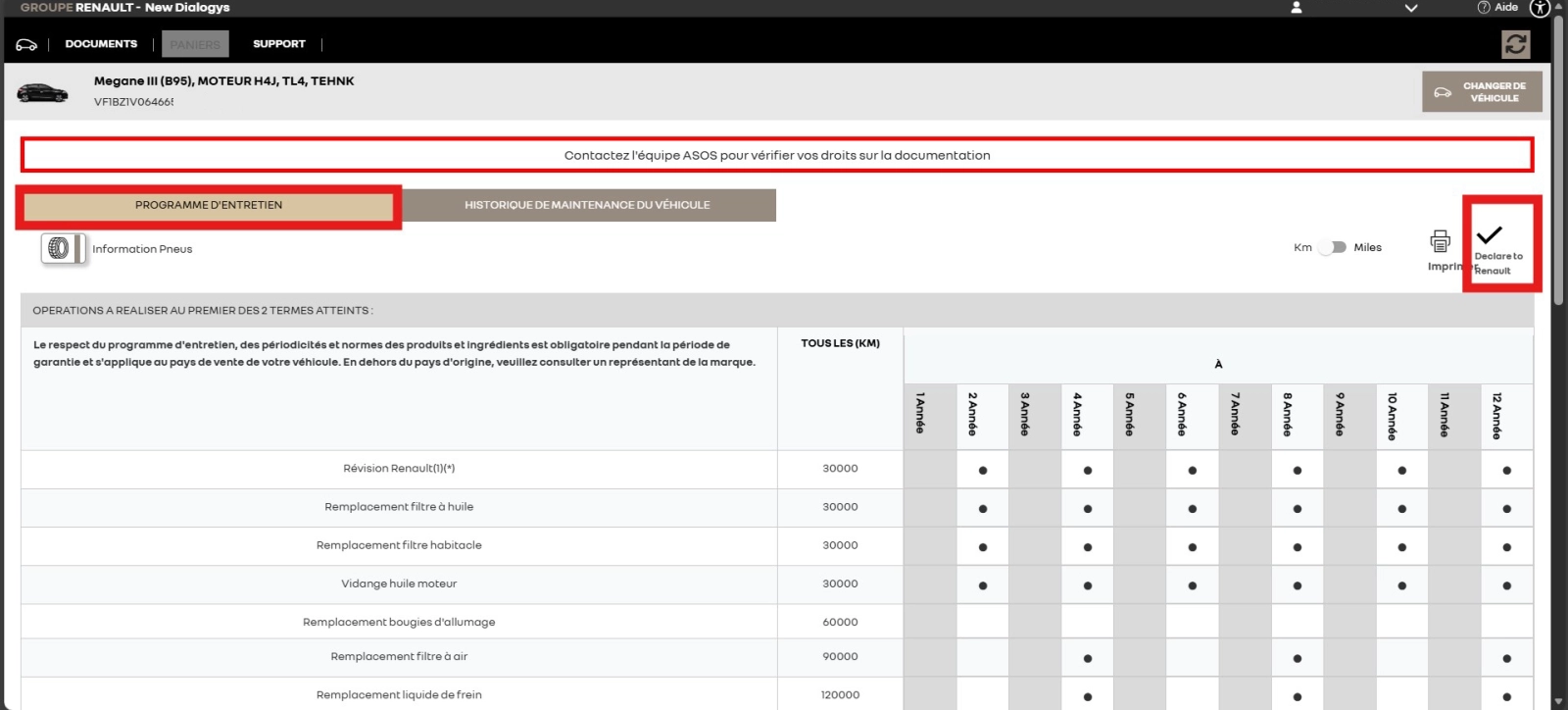
Accédez à la page du programme d’entretien Renault du véhicule sélectionné.
Vous y trouverez :
- Toutes les préconisations constructeur Renault
- Les intervalles de maintenance (vidange, filtres, inspections, etc.)
- Les préconisations liées aux roues (rotation, géométrie, etc.)
L’icône  « Declare to Renault » permet d’enregistrer officiellement la maintenance effectuée dans le système constructeur Renault.
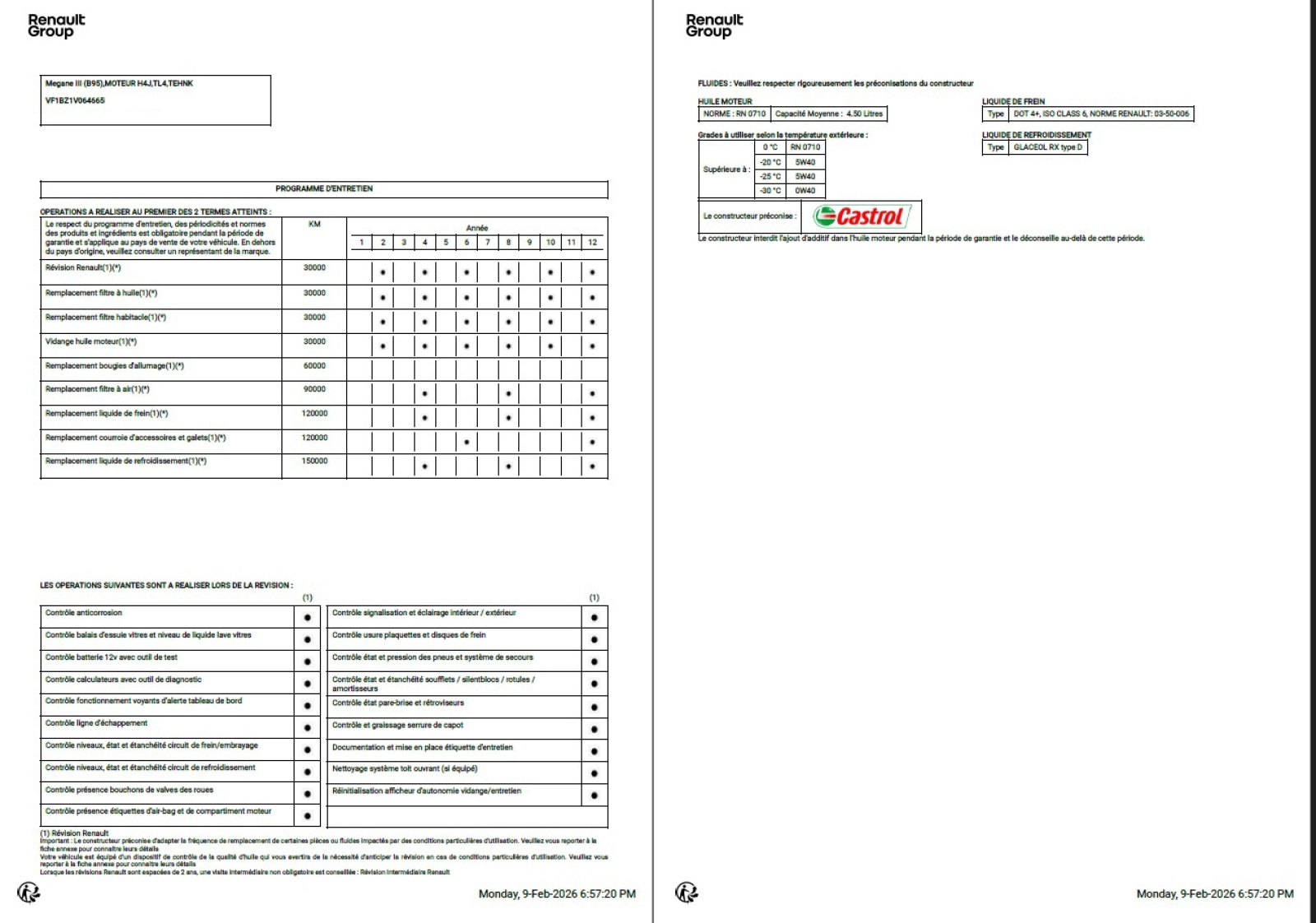
Il est recommandé  d’imprimer la page d’entretien personnalisé afin de conserver une trace officielle.
Consultation de l’historique de maintenance
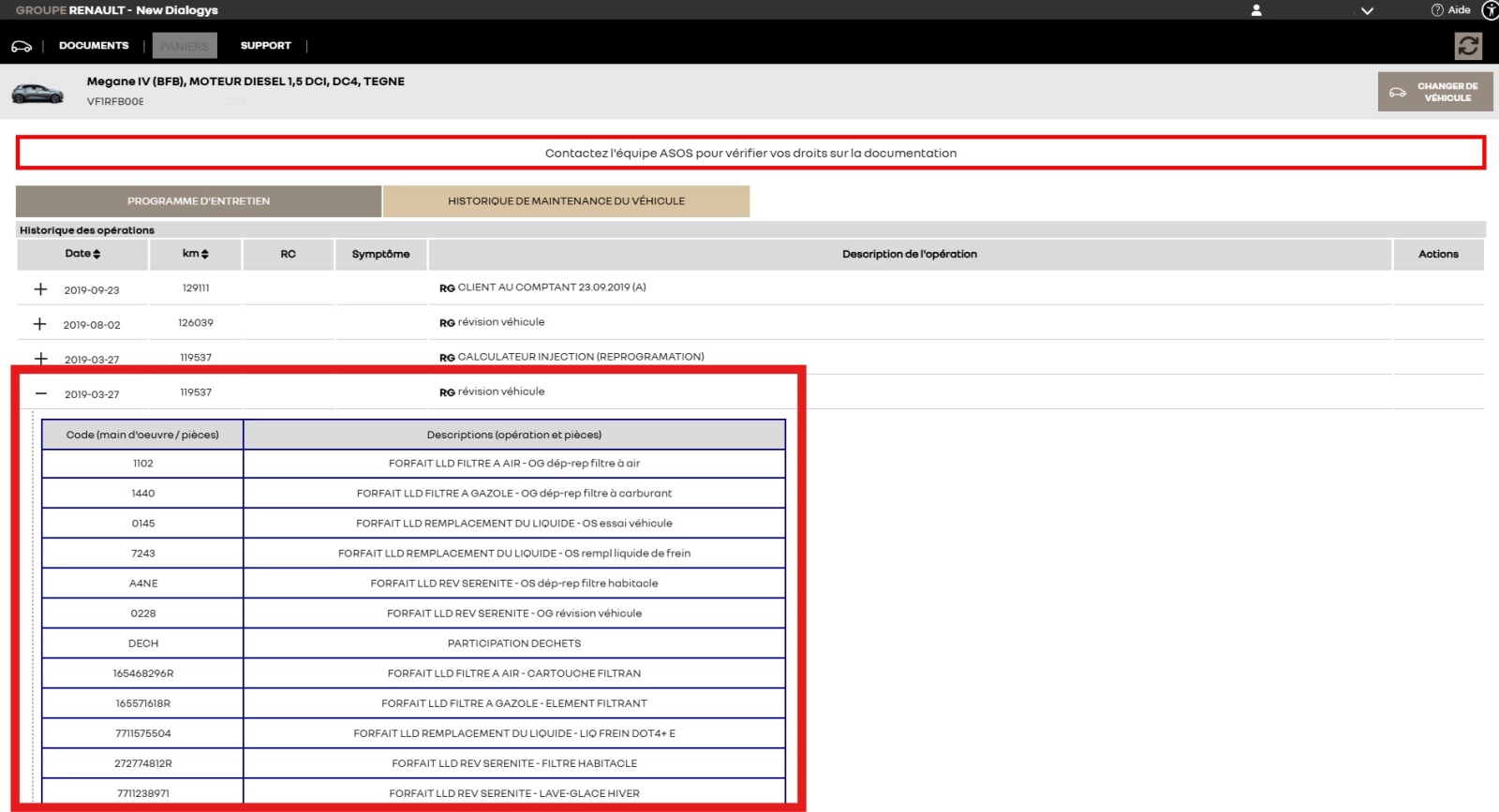
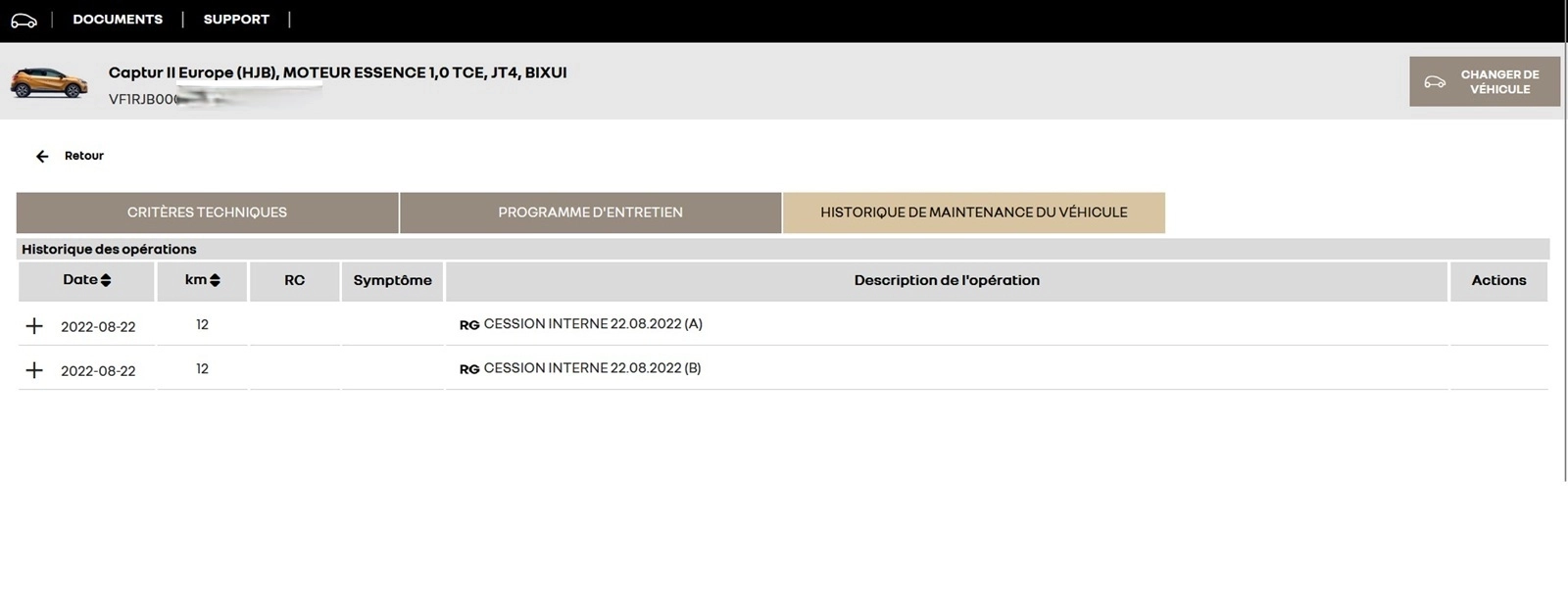
Consultez les entretiens déjà effectués et enregistrés par les réparateurs.
La colonne RC indique l’auteur de l’intervention :
- Une lettre + un chiffre, ou une cellule vide, indiquent une intervention réalisée chez un réparateur de la marque Renault
La mention « new dialogys » indique une intervention effectuée par un réparateur indépendant
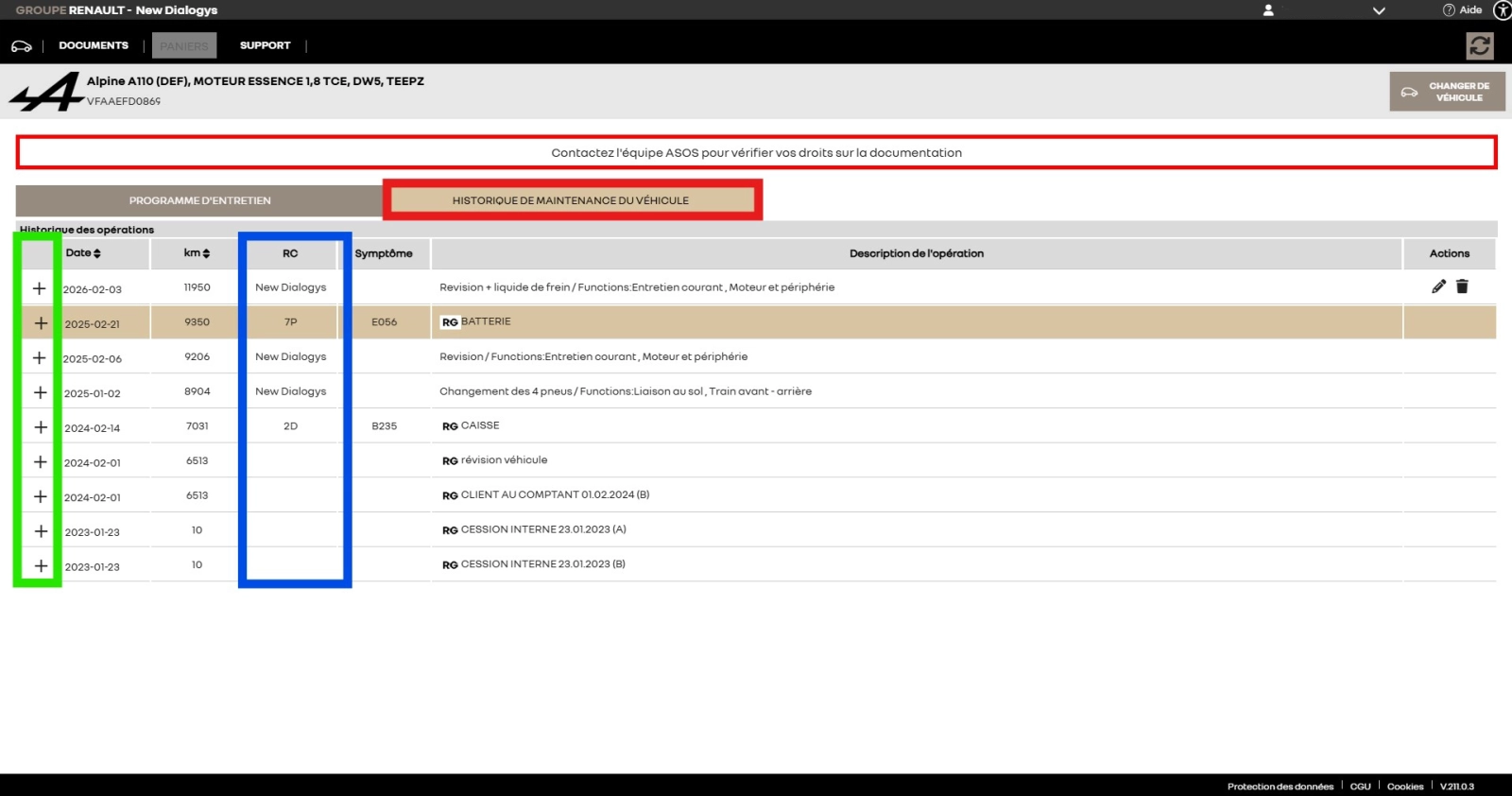
Cliquez sur le « + » de la colonne Date pour afficher le détail des travaux réalisés (pièces et main-d’œuvre).
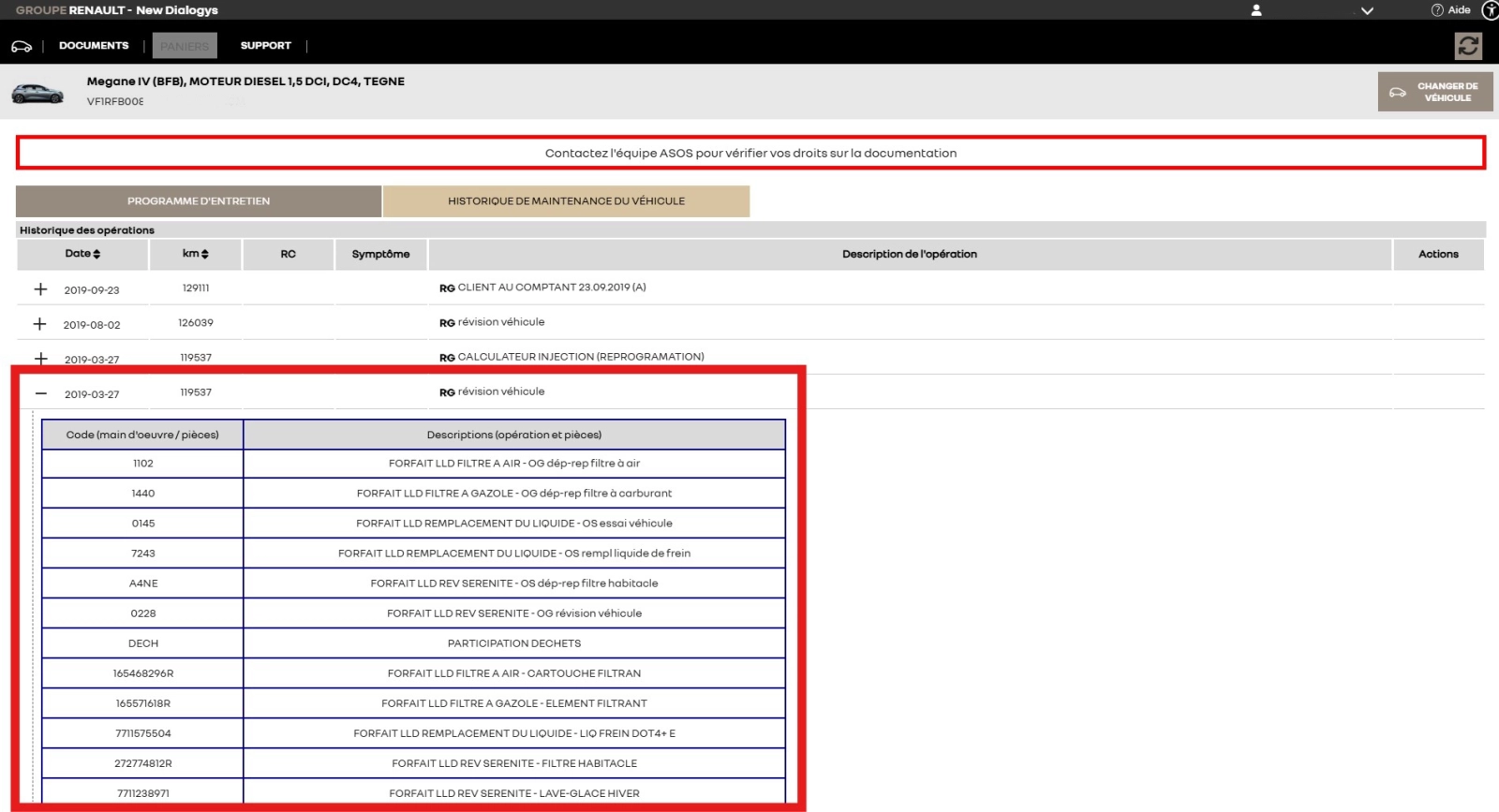
Double-cliquez sur une ligne pour afficher la prestation complète et l’imprimer.
Inscription d’une maintenance ou d’une intervention
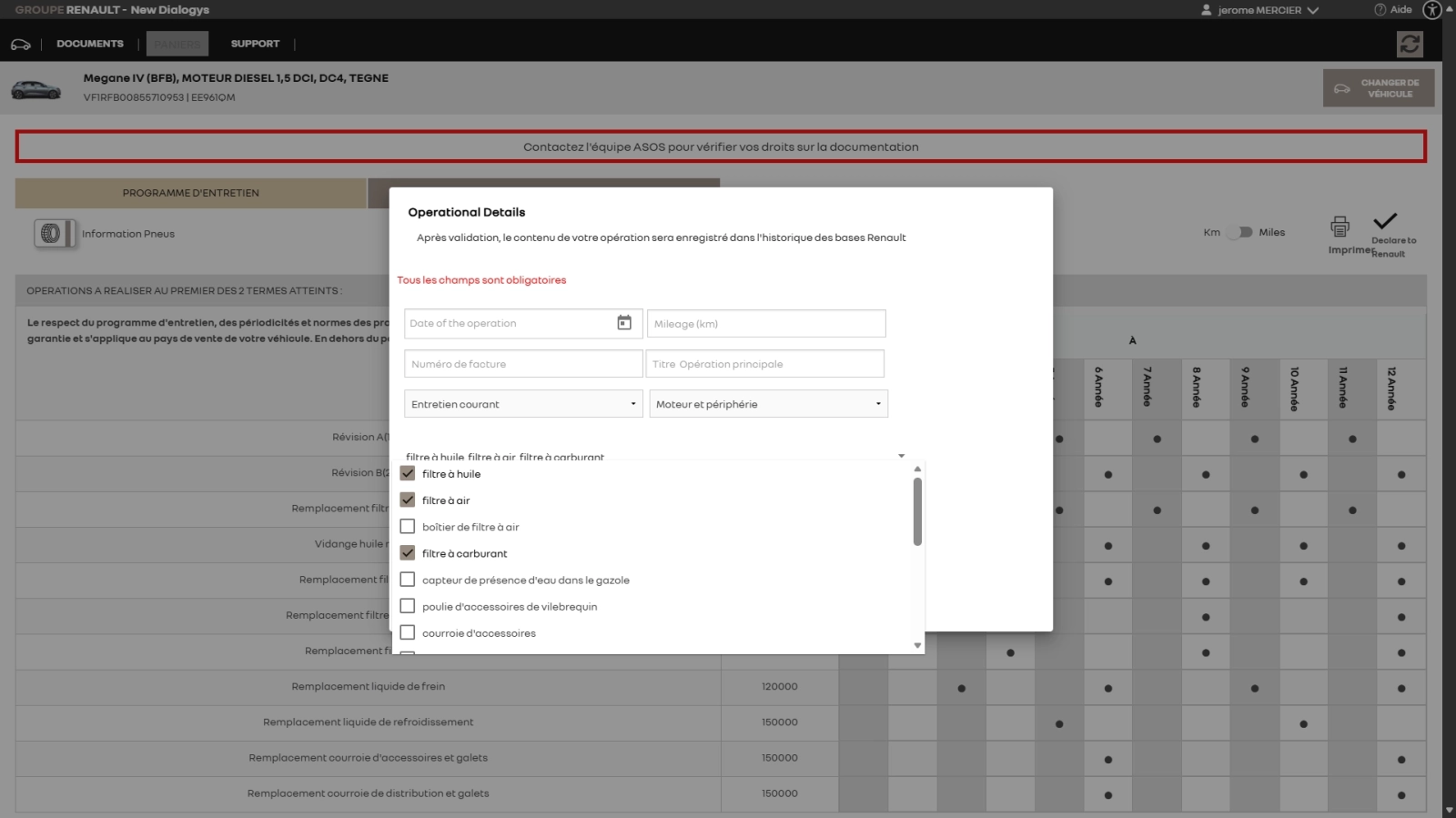
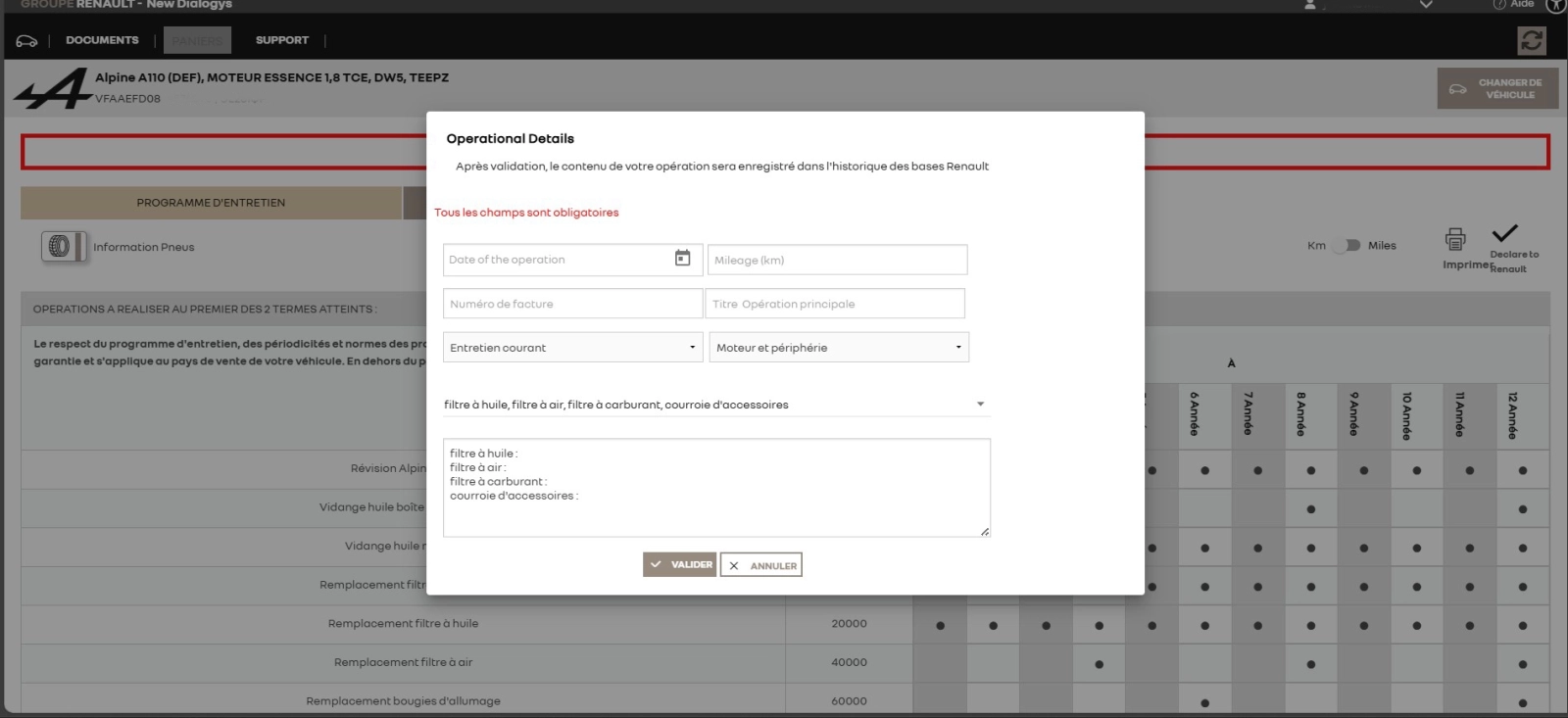
Accédez à la fonction d’inscription d’une maintenance / intervention dans le carnet de maintenance Renault.
Renseignez les champs suivants :
- Date de l’opération
- Kilométrage
- Numéro de facture
- Titre de l’opération
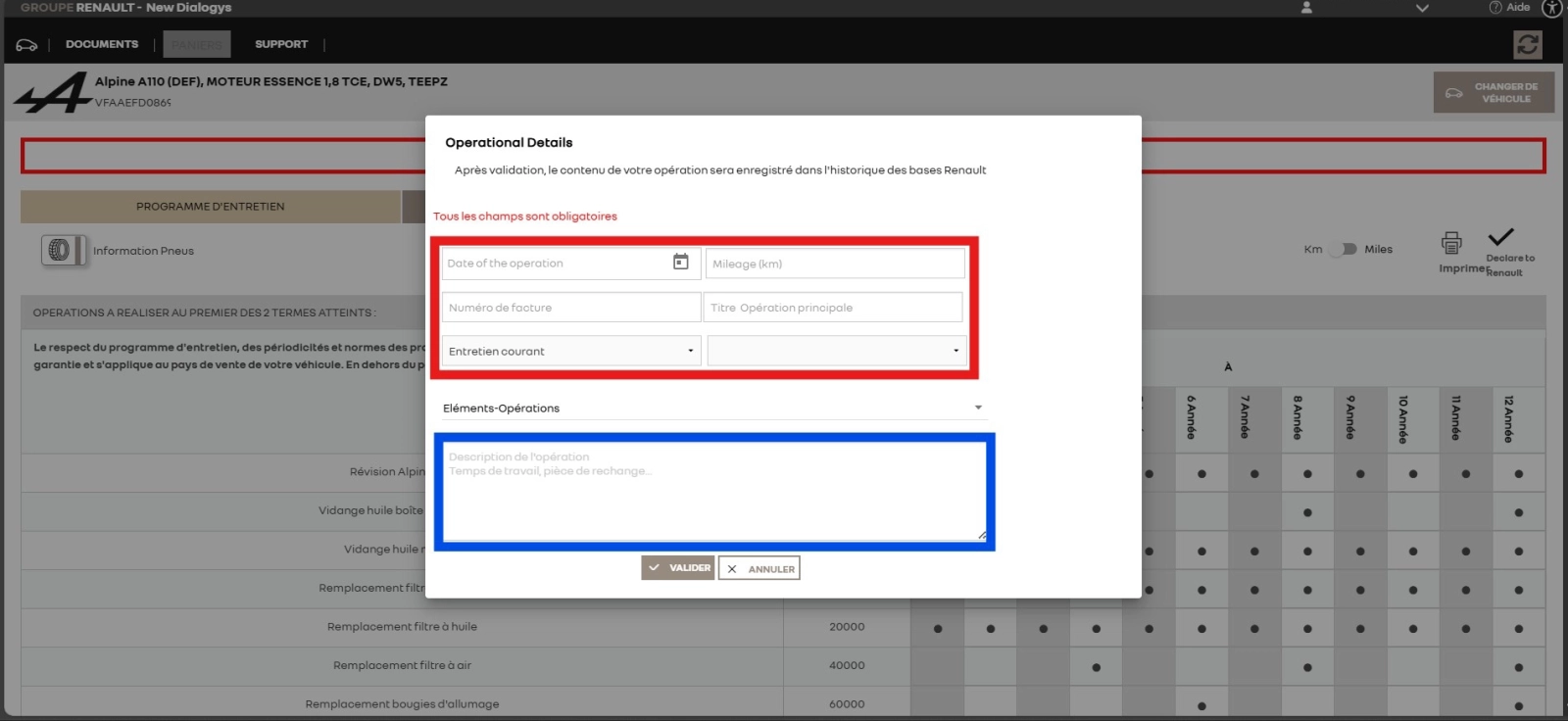
Consignes :
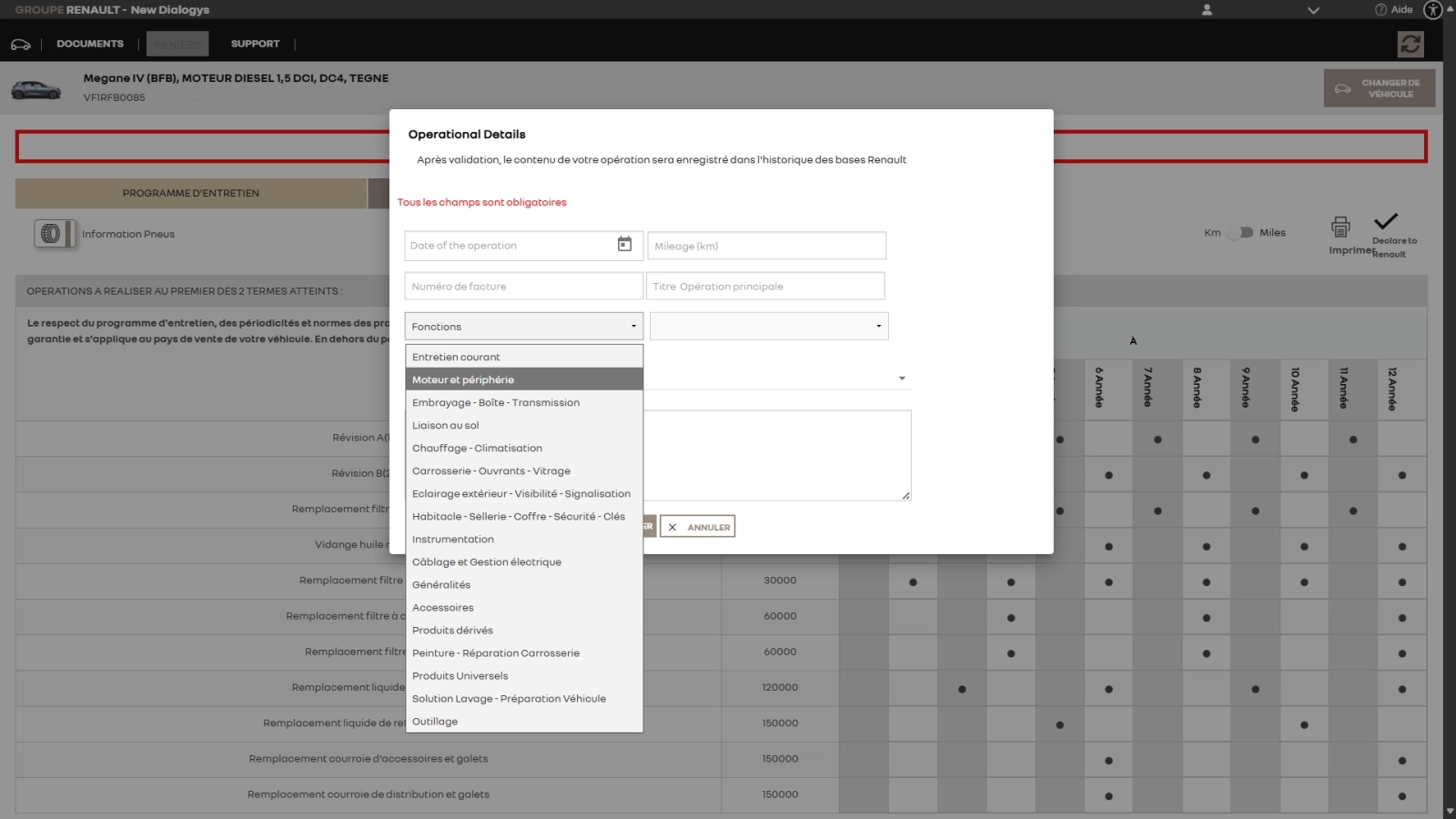
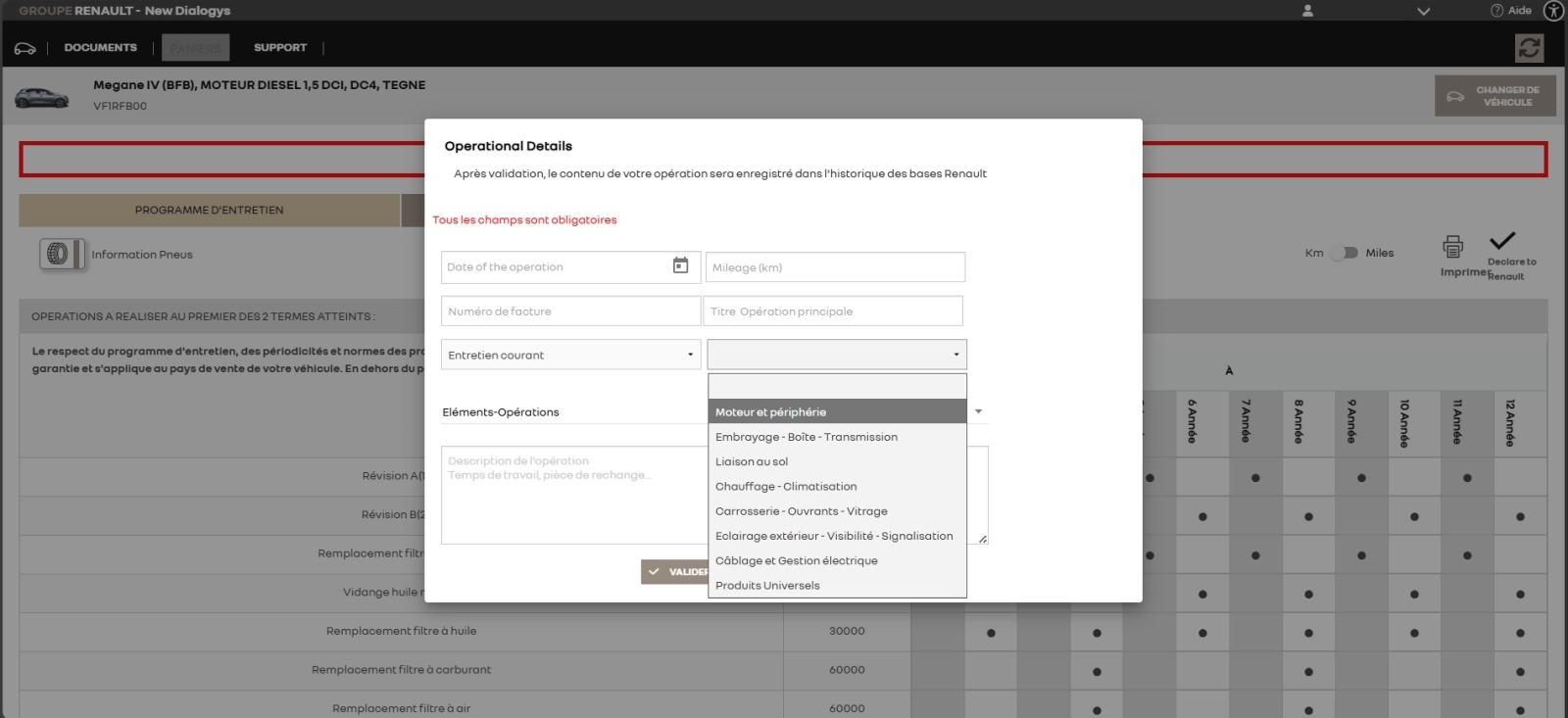
Sélectionnez ensuite, dans le menu déroulant « Fonctions », le type principal de travaux effectués.
Dans le menu Travaux, choisissez l’organe concerné.
Dans le menu Éléments / Opérations, sélectionnez le ou les éléments remplacés.
L’ensemble des opérations s’affiche automatiquement dans le tableau récapitulatif.
⚠️ Attention :
Il est possible d’enregistrer un seul type de travaux par enregistrement.
Exemple :
- Un entretien moteur (vidange, filtres, etc.) doit faire l’objet d’un enregistrement distinct
- Une intervention sur le freinage nécessite un nouvel enregistrement séparé
Accès au carnet de maintenance Renault
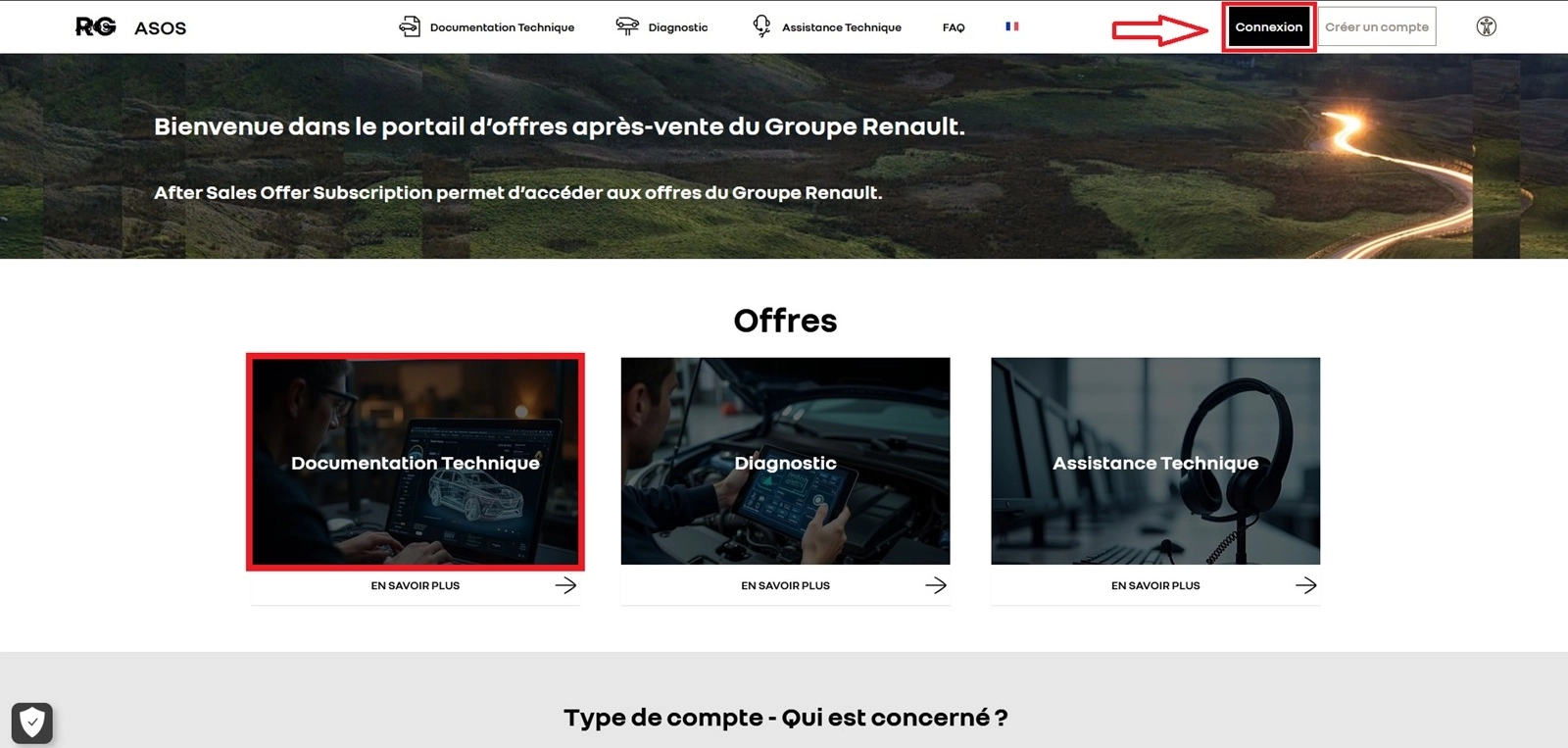
- Se connecter au portail Renault.
- S’identifier avec ses identifiants.
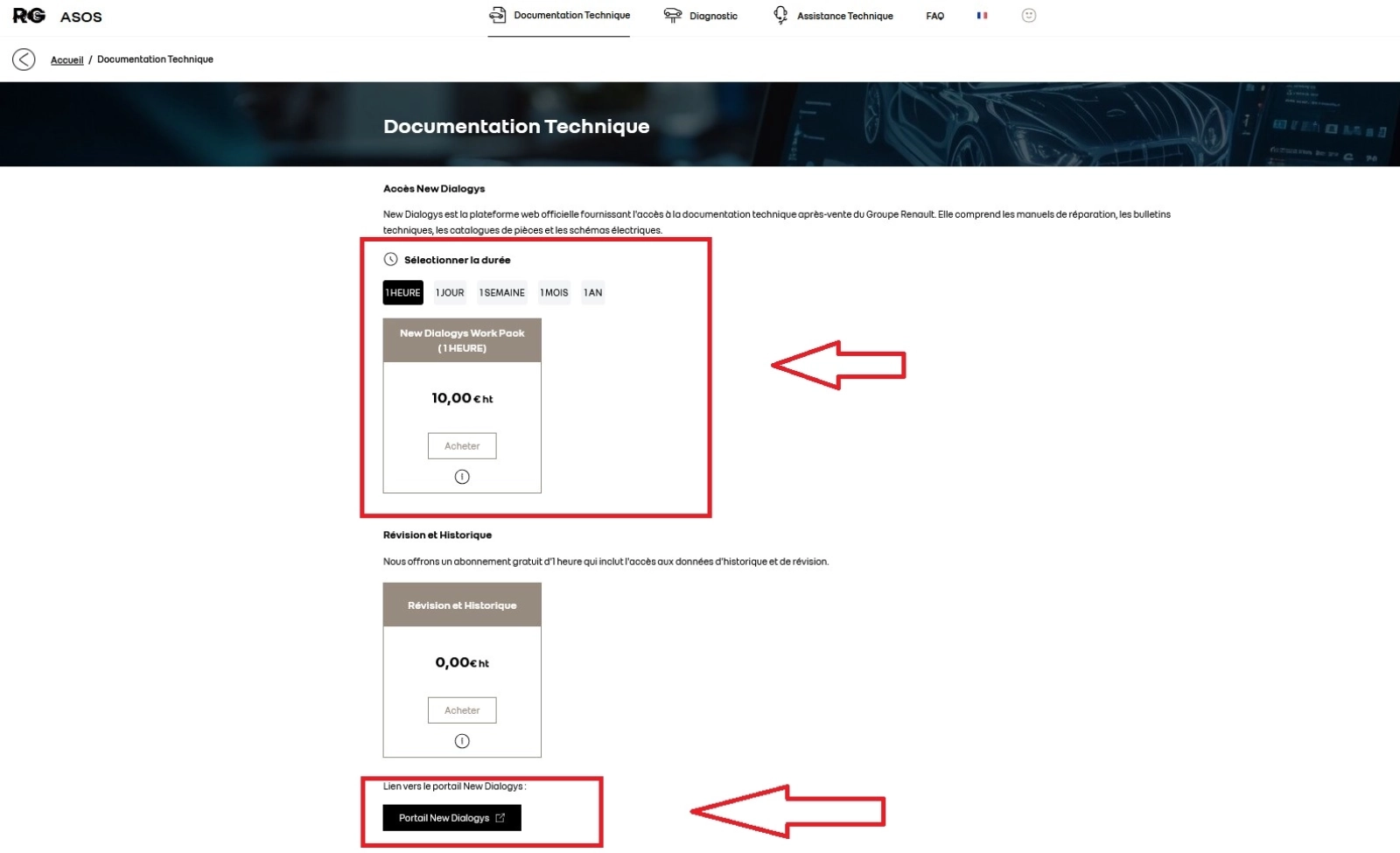
- Sélectionner « Documentation Technique ».
Activation de l’accès au carnet de maintenance
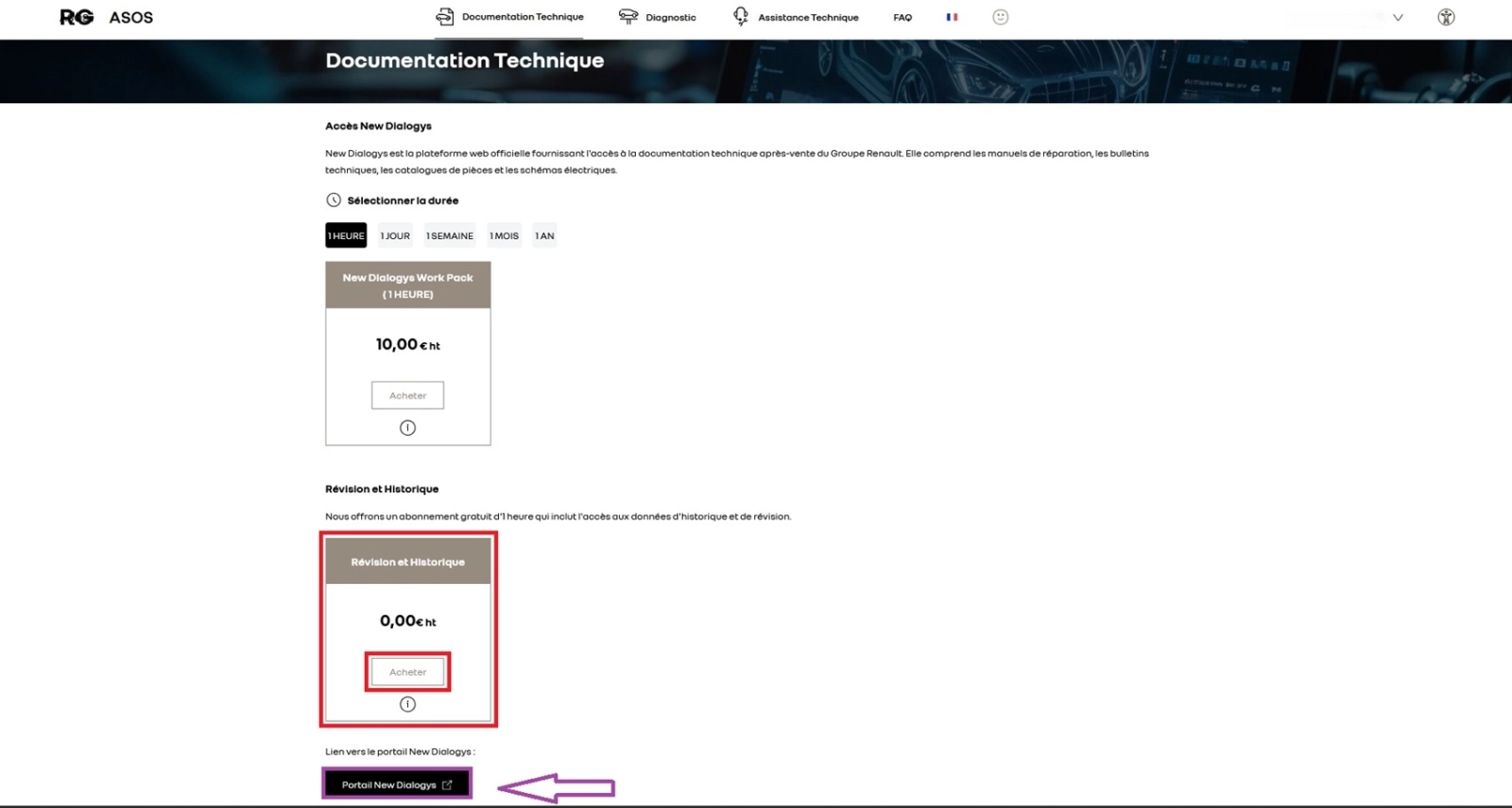
Depuis la rubrique « Documentation Technique », ouvrir la section « Révision et Historique », puis cliquer sur « Acheter » afin d’activer l’abonnement.
Une fenêtre de confirmation s’affiche pour indiquer que l’achat a été effectué avec succès.

Une fois la confirmation validée, cliquer sur  pour accéder au carnet de maintenance.
Accéder l'historique de Maintenace du véhicule.
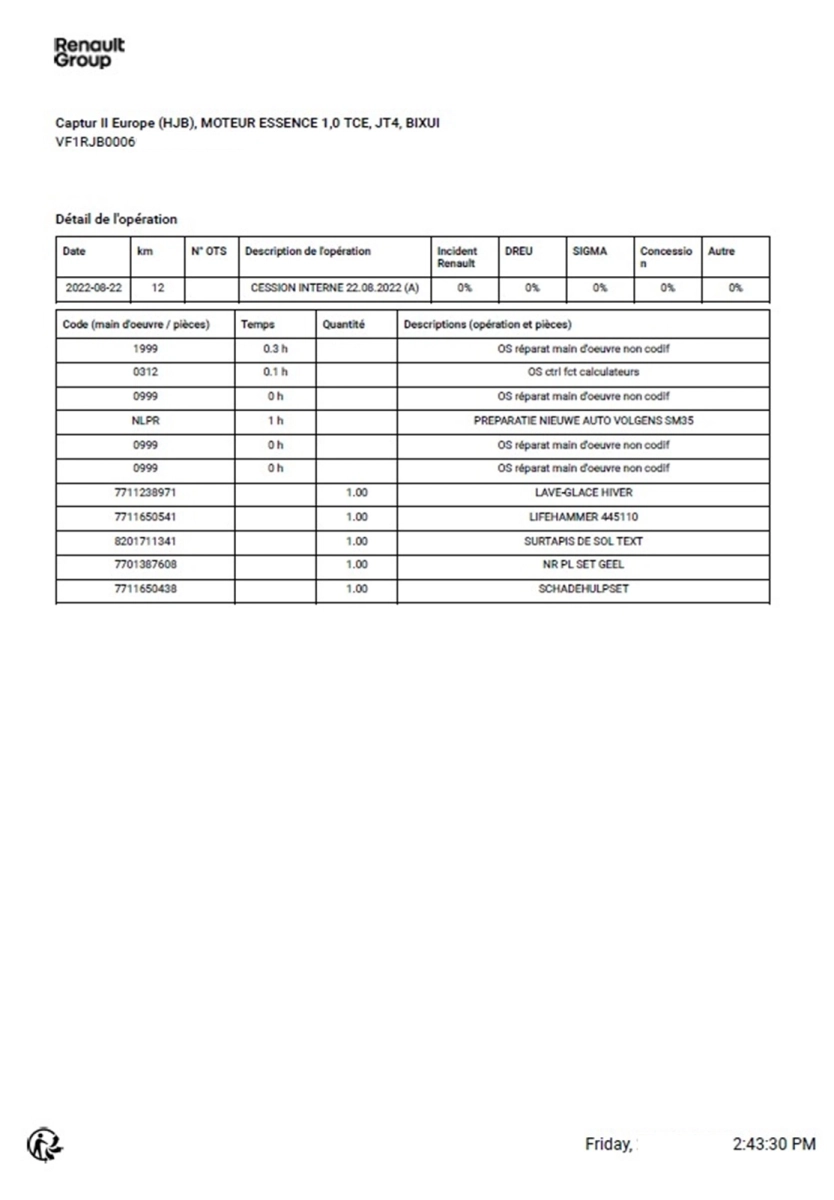
Impression d’une fiche de maintenance
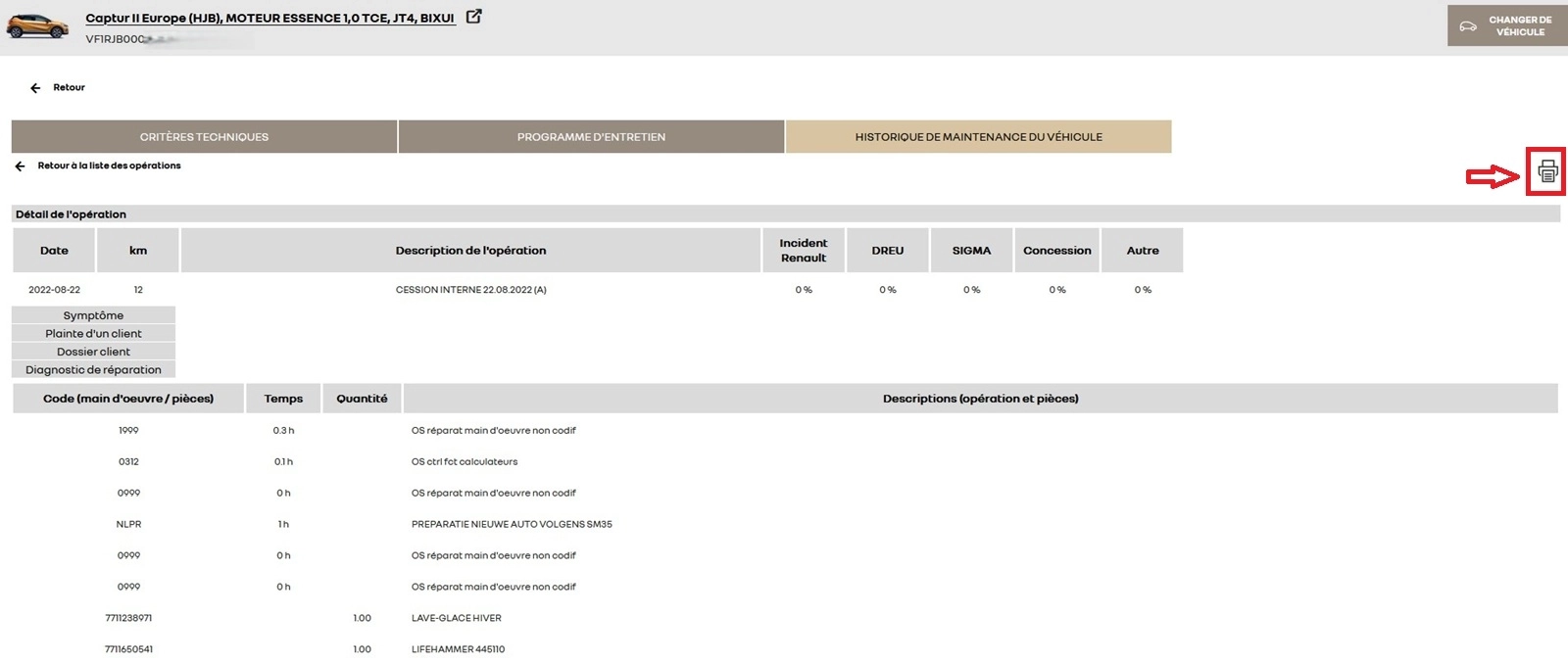
- Sélectionner la maintenance que vous souhaitez imprimer.
- Une fois sur la fiche correspondante, cliquer sur
 .
.
Documentation Technique
Accès à la documentation technique Renault
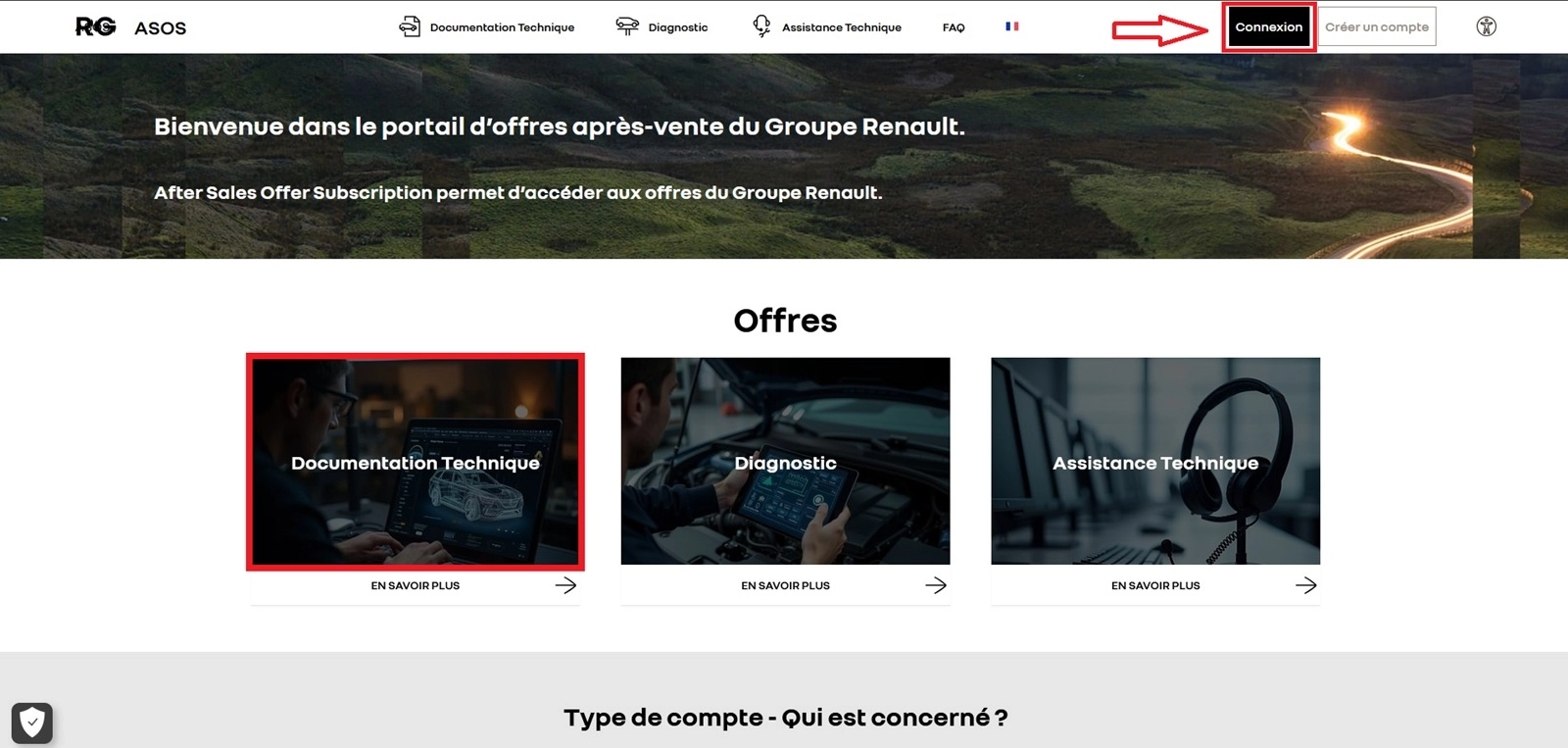
Se connecter au portail Renault.
S’identifier avec ses identifiants.
Sélectionner « Documentation Technique ».
Acheter l'abonnement à la documentation technique Renault
Contenu de l’abonnement
L’abonnement comprend l’accès aux rubriques suivantes :
- PR – Pièces de rechange
- MD – Manuel de diagnostic
- MR – Manuel de réparation
- TM – Temps de main-d’œuvre
- WD – Schémas électriques
- BT – Bulletins techniques
- ST – Outillages spécifiques
Durée de l’abonnement
Choisir la durée souhaitée lors de la souscription.

⚠️ L’abonnement débute environ 2 minutes après la validation du paiement et reste actif pour la durée sélectionnée.
Après l’achat de l’abonnement, attendre environ 2 minutes avant de vous connecter à New Dialogys.
Ce délai est nécessaire pour que vos droits d’accès soient correctement activés.
Navigation sur la plateforme New Dialogys
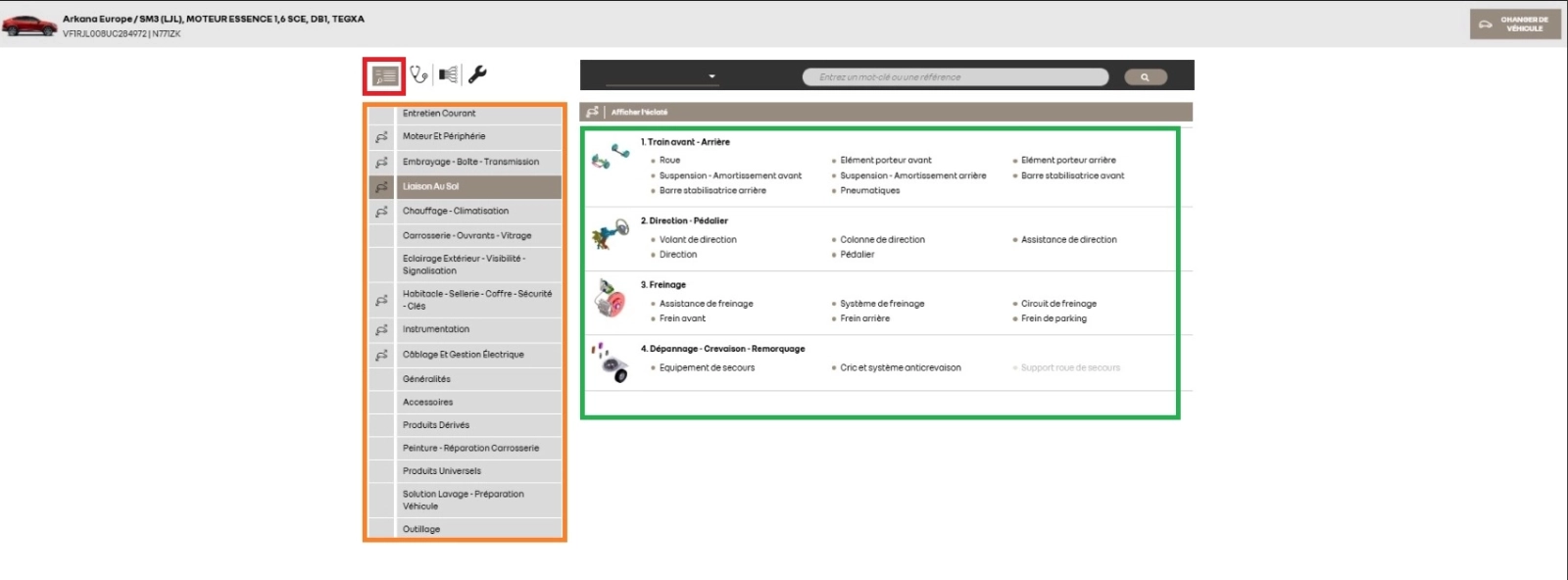
Une fois connecté à la plateforme New Dialogys, vous accédez automatiquement au portail des groupes de fonctions, permettant la recherche des organes.
Recherche d’un document
Pour effectuer une recherche, deux éléments doivent obligatoirement être définis :
- QUI → Le groupe ou le type d’élément recherché
- QUOI → Le type d’information souhaité
Sélection du Groupes : Qui
Vous pouvez :
- Sélectionner le groupe complet
- et sélectionner un sous-groupe spécifique
Groupe | Sous-groupe |

Sélection du Type d'information : Quoi
Sélectionner un des icones parmi les 4 groupes
1 | 2 | 3 | 4 |
 | |||
- Documentations techniques

| |||||
PR : Pièce de rechange | Produits | TM : Barème temps | MR : Méthode de réparation | MD : Méthode de diagnostique | |

- Documentation de diagnostics

| |||
Recherche sur système et fonction du groupe | Recherche par élément du groupe | Recherche par code défaut du groupe | |

- Schéma électrique

Information sur les schémas électriques
- Schéma électriques
- Implantations connecteurs, calculateurs, faisceaux
- Liaison inter calculateur – Réseau CAN
- Schéma des connecteurs
- Documentation sur l’outillage

Référence et description de l’outillage
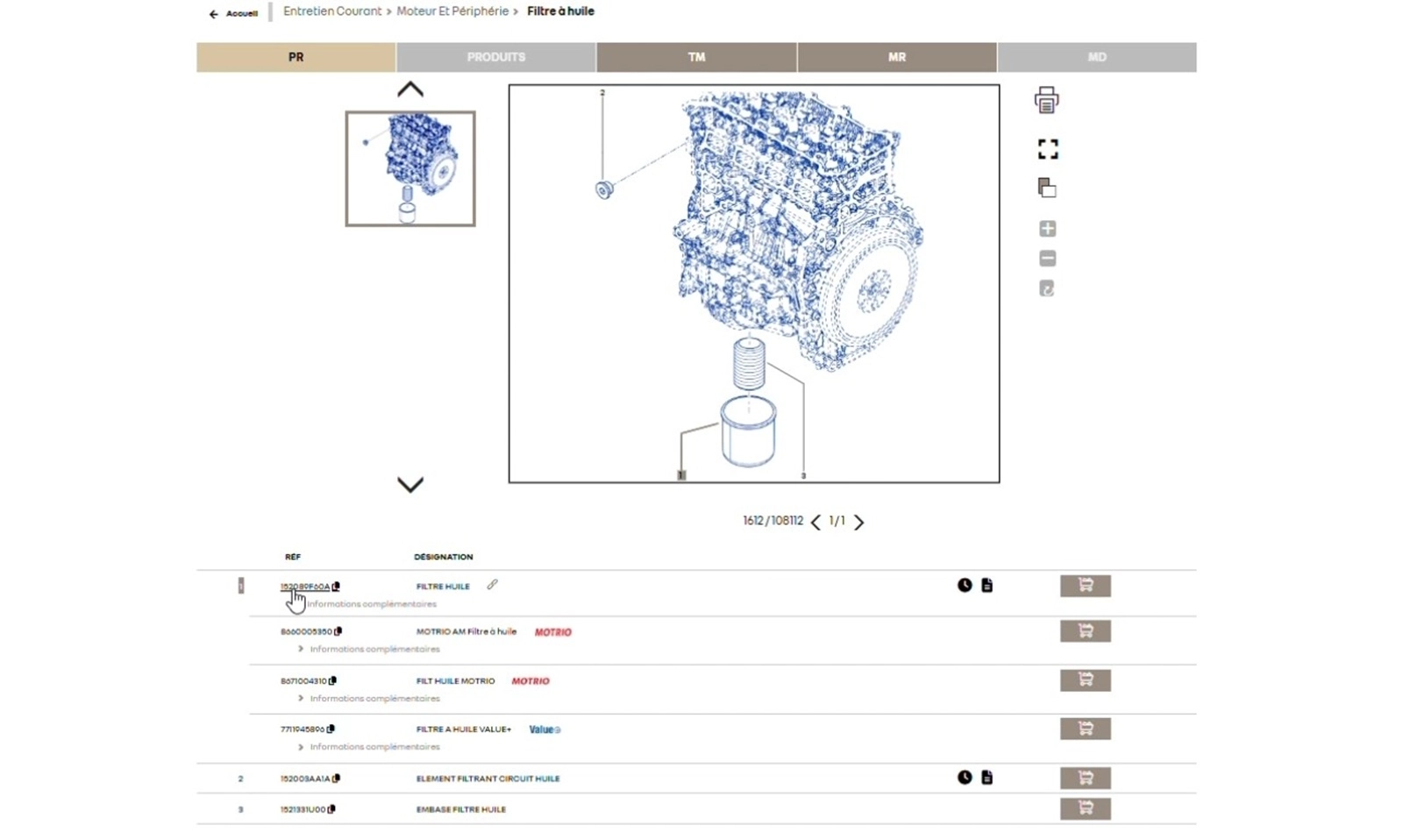
Utilisation du catalogue de pièces de rechange
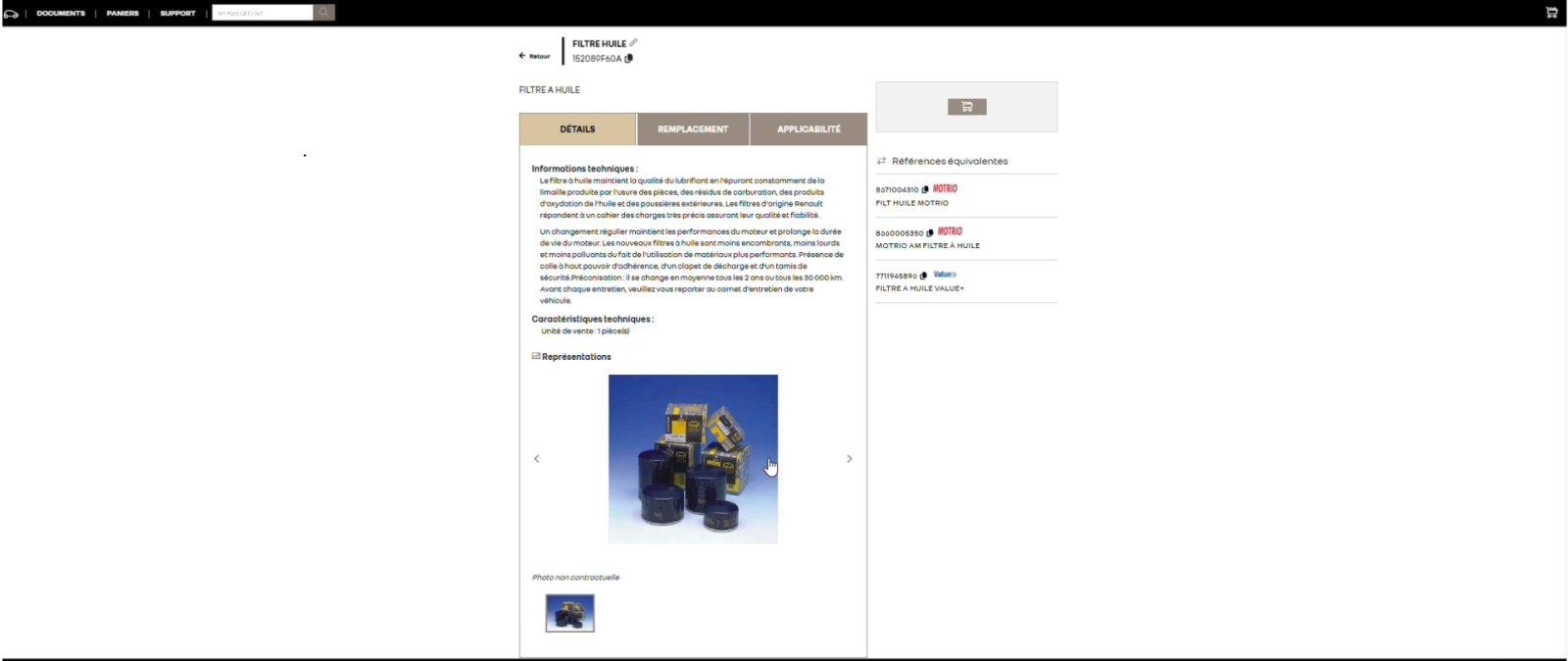
L’utilisation du catalogue de pièces de rechange est identique à celle du catalogue Renault RPARTS.
Ce module est principalement destiné à :
- Référencer les pièces
- Rechercher des informations techniques
- Identifier les références constructeur
Il est davantage conçu pour la consultation et l’identification des pièces que pour la commande directe.
⚠️ Le système RPARTS est associé à une concession Renault.
Pour pouvoir passer commande de pièces, il est nécessaire d’être rattaché à une concession disposant d’un accès actif à RPARTS.
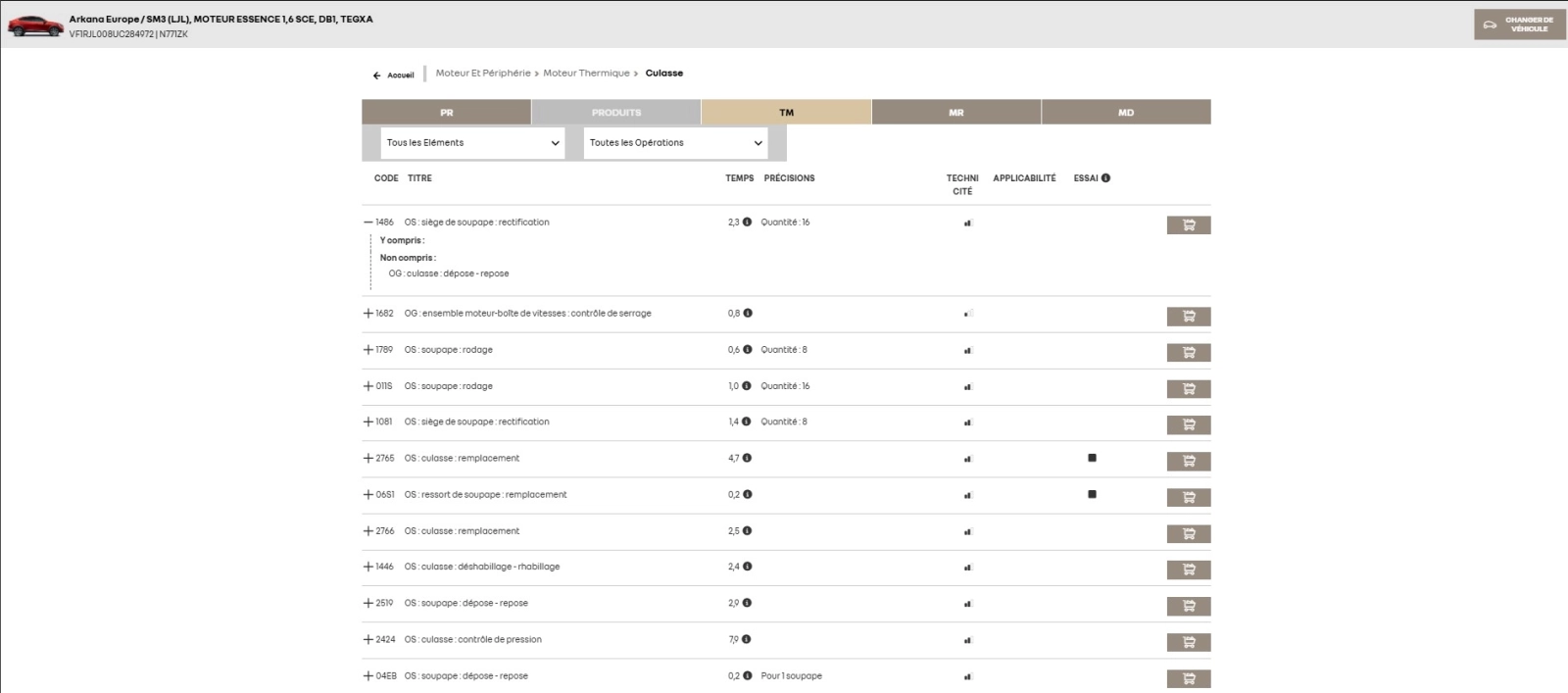
Consultation des temps barémés Renault
Pour établir vos devis et/ou vos factures, vous pouvez consulter les temps barémés Renault.
Vous y trouverez :
- Le temps d’intervention associé à chaque opération
- Le détail des éléments inclus dans le temps barémé
- Les éléments non compris dans le temps barémé
Ces informations permettent de chiffrer précisément les opérations de maintenance et de réparation.
ℹ️ Les temps barémés peuvent également être consultés via le catalogue Renault RPARTS, en complément de la documentation technique.
Fonctionnement d’une méthode de réparation Renault (MR)
Accès à la méthode
Depuis la plateforme New Dialogys, après sélection du véhicule :
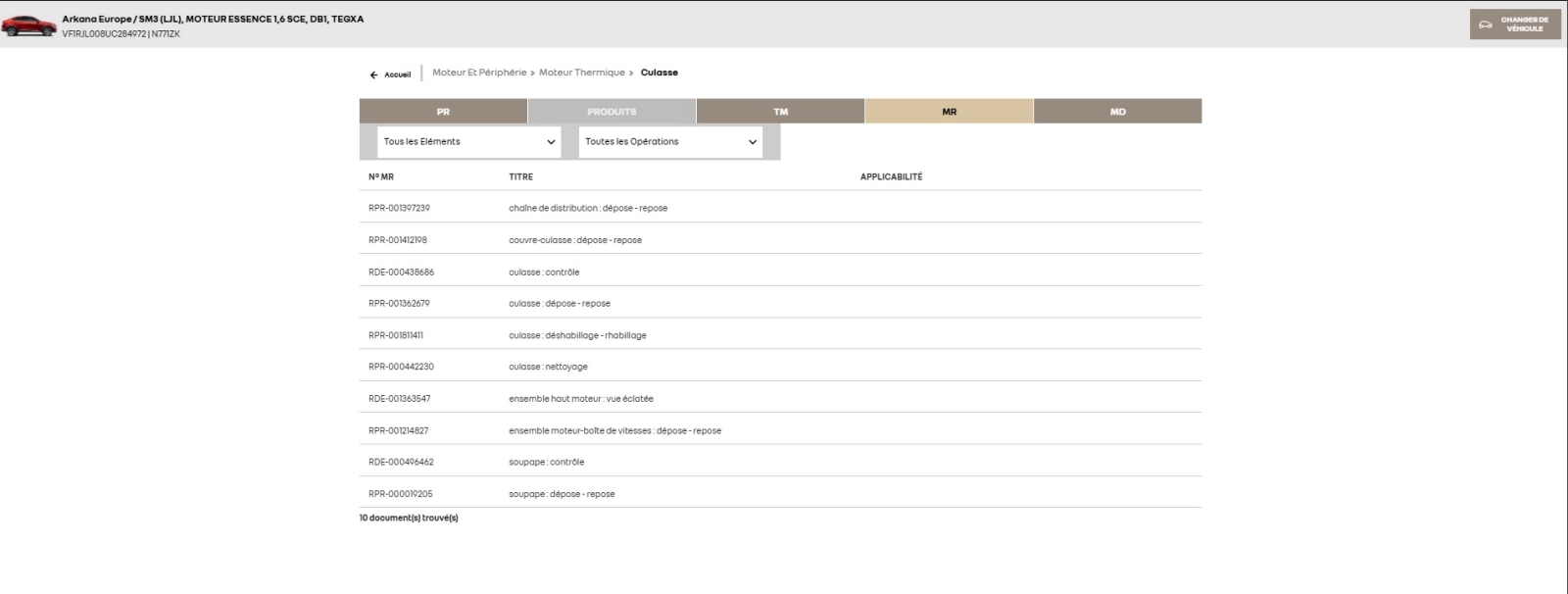
- Choisir l’onglet MR – Manuel de Réparation.
- Sélectionner le groupe de fonctions concerné (ex. : Moteur thermique → Culasse).
- Cliquer sur l’opération souhaitée (ex. : Culasse : Contrôle).
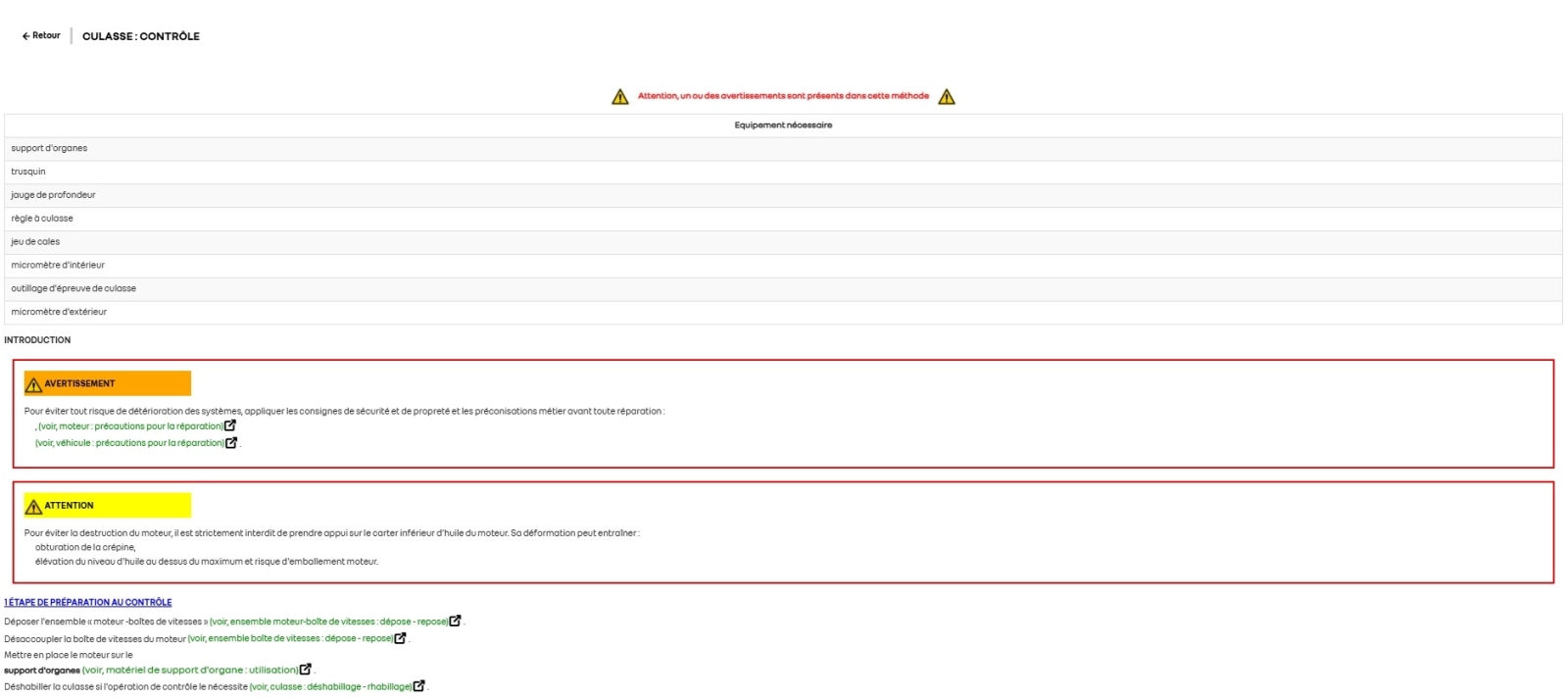
La méthode s’ouvre alors dans une page structurée et détaillée.
Structure d’une méthode de réparation
Chaque méthode MR est organisée en plusieurs sections distinctes :
🔹 A. Bandeau d’avertissement général
En haut de la page, un message d’alerte peut apparaître :
⚠️ « Attention, un ou des avertissements sont présents dans cette méthode »
Cela indique que des consignes de sécurité spécifiques sont intégrées dans la procédure.
🔹 B. Équipement nécessaire
Une section liste les outils obligatoires ou recommandés, par exemple :
- Support d’organes
- Trusquin
- Jauge de profondeur
- Règle de culasse
- Jeu de cales
- Micromètre d’intérieur / extérieur
- Outillage d’épreuve de culasse
👉 Cette partie permet de préparer l’intervention avant démontage.
🔹 C. Introduction – Consignes de sécurité
Deux encadrés principaux peuvent apparaître :
🟠 AVERTISSEMENT
Rappel des consignes générales :
- Respect des règles de sécurité
- Propreté
- Précautions avant réparation
- Liens vers procédures associées
🟡 ATTENTION
Mise en garde technique spécifique à l’opération.
Exemple :
- Interdiction de prendre appui sur le carter d’huile
- Risque de déformation
- Conséquences possibles (élévation du niveau d’huile, emballement moteur, etc.)
👉 Ces encadrés doivent être lus avant toute intervention.
🔹 D. Étapes de préparation au contrôle
Une section structurée décrit les opérations préalables, avec liens interactifs :
Exemples :
- Déposer l’ensemble moteur-boîte de vitesses
- Désaccoupler la boîte de vitesses
- Mettre le moteur sur support d’organes
- Déshabiller la culasse si nécessaire
Les textes en vert sont des liens directs vers d’autres méthodes MR, permettant une navigation transversale dans la documentation.
Fonctionnement global de la méthode MR
Une méthode de réparation Renault fonctionne selon une logique précise :
- Identification de l’opération
- Lecture des avertissements
- Préparation de l’outillage
- Exécution des étapes dans l’ordre indiqué
- Navigation via liens intégrés vers procédures associées
La structure garantit :
- Une intervention conforme aux préconisations constructeur
- Le respect des normes de sécurité
- Une méthodologie standardisée
Intérêt pour l’atelier
La méthode MR permet :
- D’assurer la conformité constructeur
- De limiter les erreurs techniques
- De suivre une procédure validée par Renault
- De justifier une intervention en cas d’expertise.
Types de méthodes de diagnostic (MD)
Informations sur les libellés selon l'exemple ci après :
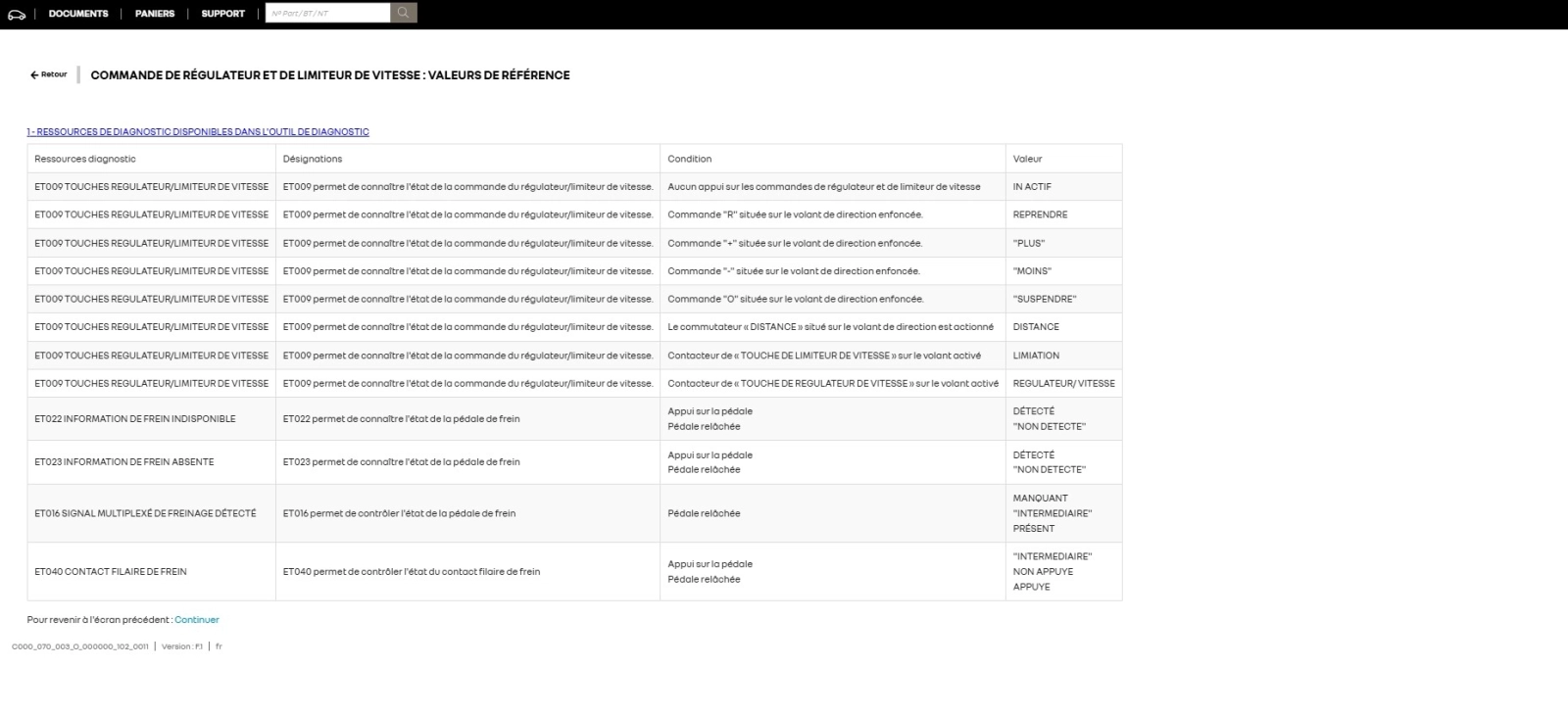
**102 - Valeurs de référence**
→ Mesure des paramètres électriques ou mécaniques du composant (ex. : tension, résistance, pression) pour les comparer aux valeurs standards fournies par Renault.
→ Utilisé pour vérifier si un composant fonctionne dans les plages normales.
**108 - Contrôle fonctionnel global**
→ Test du bon fonctionnement global du composant dans son environnement (ex. : activer/désactiver un capteur, vérifier la réponse du système).
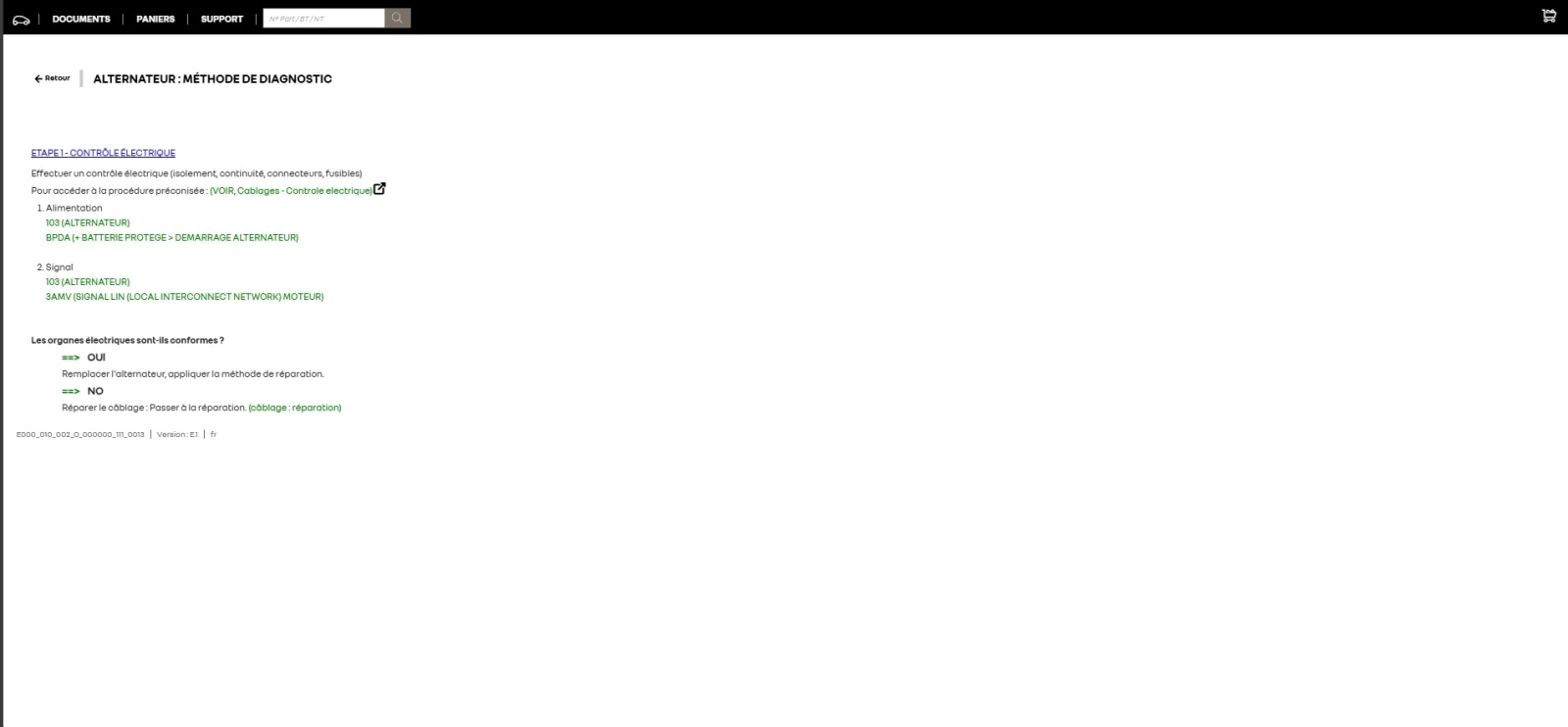
→ Permet de détecter un dysfonctionnement global sans entrer dans les détails techniques.**111 - Procédure de Diagnostic**
→ Suite d’étapes précises pour identifier la cause d’un défaut (ex. : vérification des branchements, des signaux, des codes d’erreur).
→ Souvent utilisée après un code d’erreur OBD ou un symptôme observé.
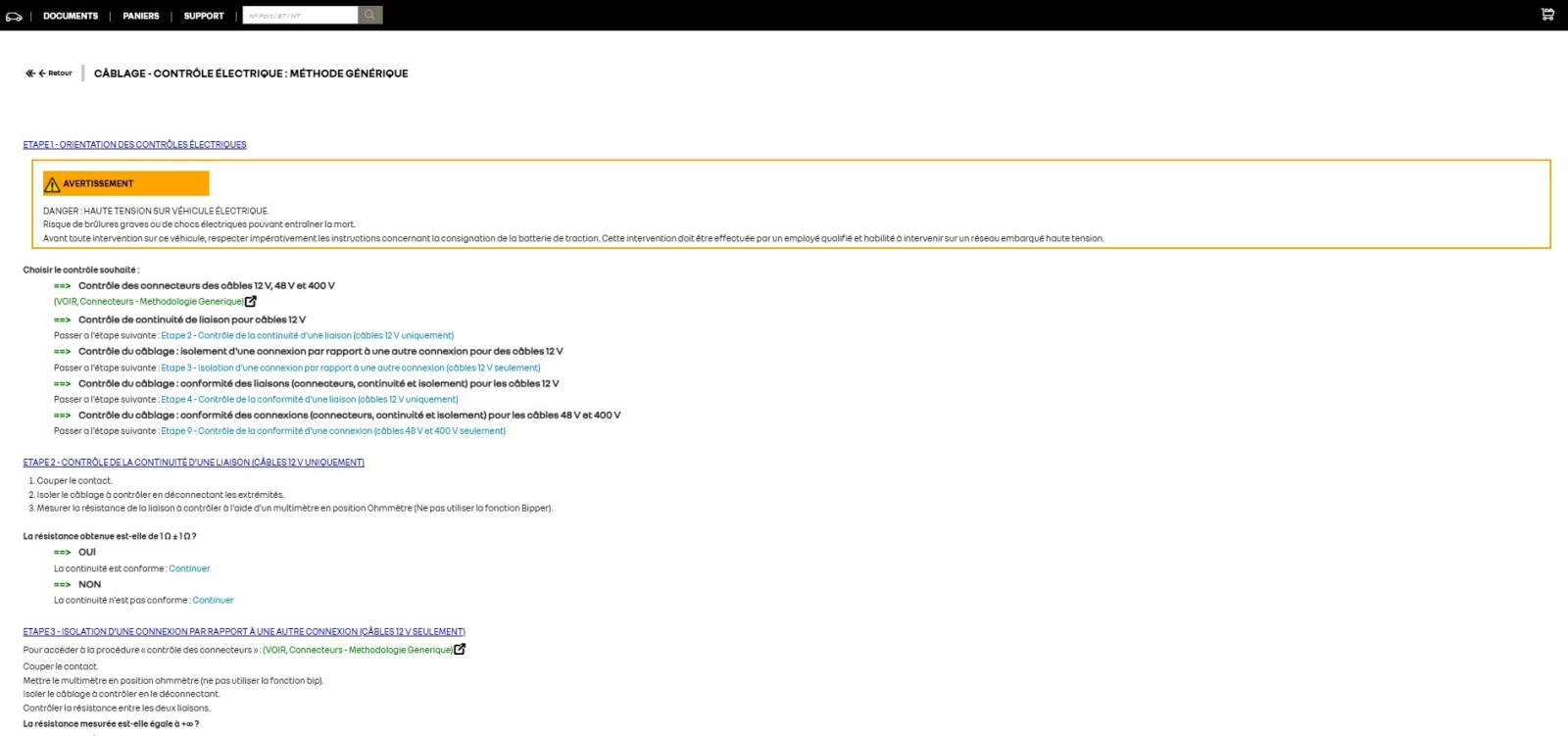
**501 - Méthode Générique**
→ Procédure standard applicable à plusieurs composants ou systèmes (ex. : réinitialisation, mise à jour logicielle, vérification de la communication).
→ Utilisée quand il n’y a pas de procédure spécifique.
**502 - Procédure avant-après Réparation**
→ Vérification du système **avant** et **après** une intervention (ex. : mesurer les valeurs avant de remplacer un capteur, puis après pour confirmer la réparation).
→ Permet de valider l’efficacité de la réparation.
Exemples concrets selon vos images :
- **Capteur de pression d’assistance au freinage** → MD 111 → Procédure de Diagnostic → Suivre les étapes pour identifier si le capteur est défectueux ou si le problème vient ailleurs.
- **Calculateur d’ABS-ESP** → MD 502 → Procédure avant-après Réparation → Vérifier les paramètres avant et après remplacement du calculateur.
- **Contacteur de frein de parking** → MD 108 → Contrôle fonctionnel global → Tester si le contacteur envoie bien le signal lorsqu’on actionne le frein à main.
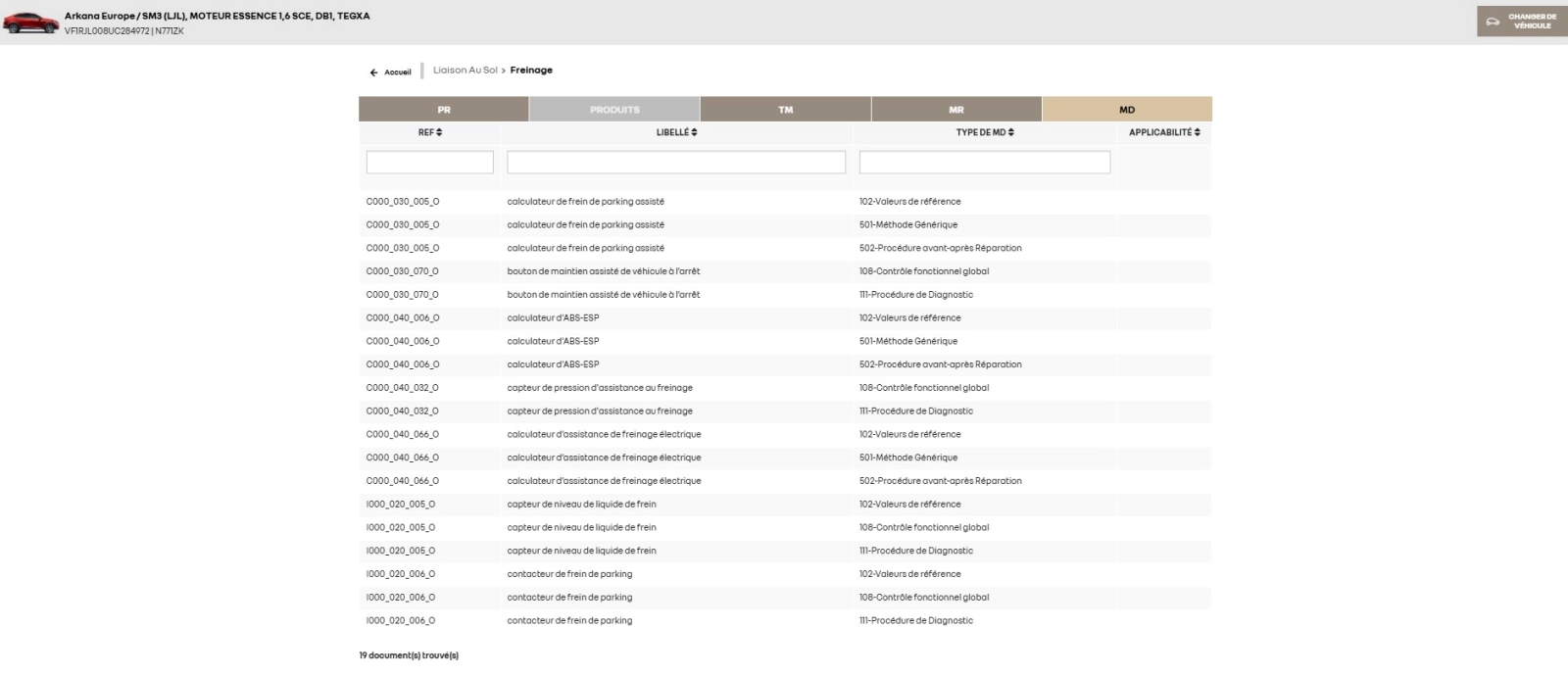
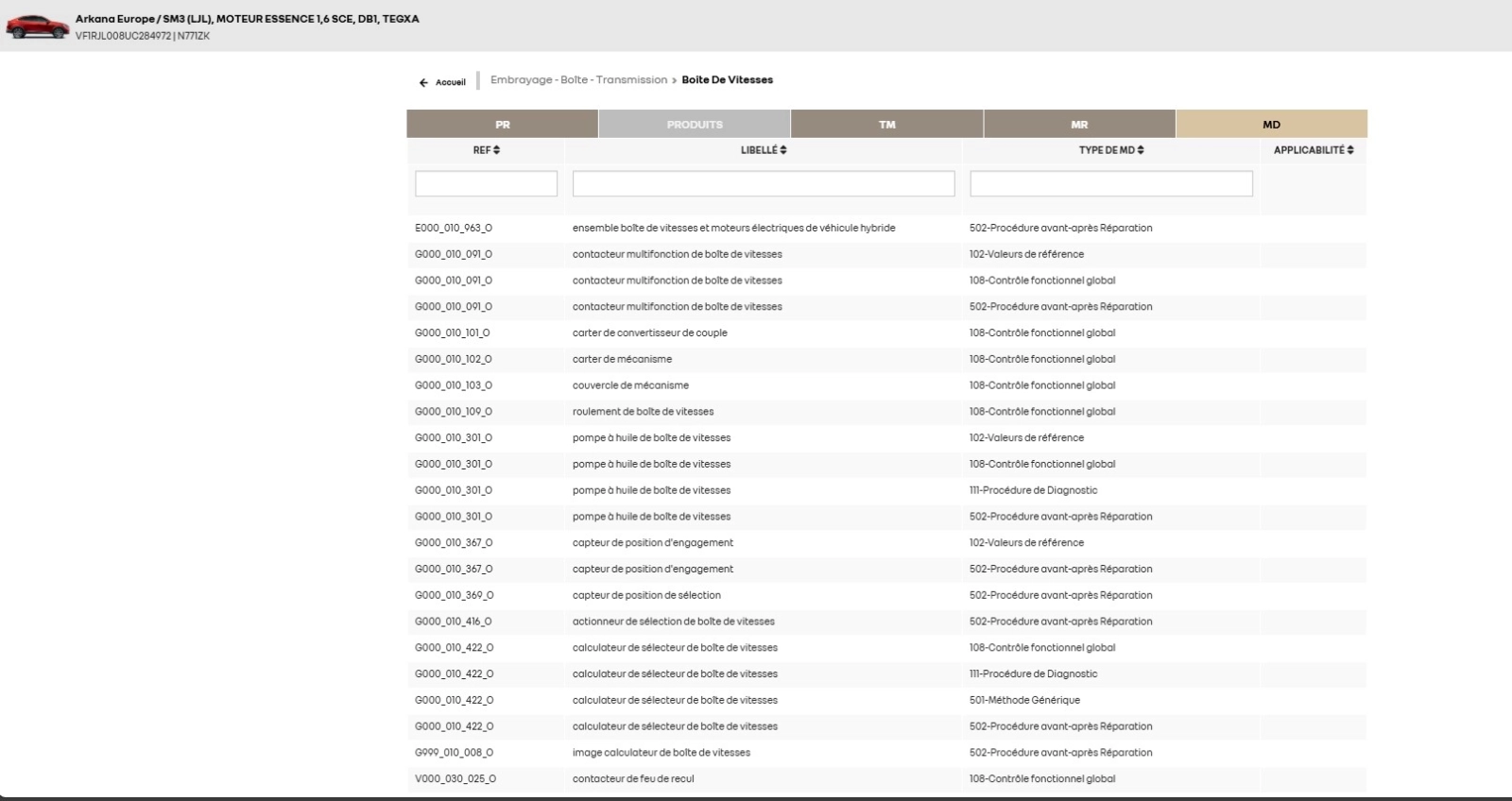
Documentation de diagnostic par groupe de fonctions
Lors de la recherche de documentation de diagnostic par groupe de fonctions, il est possible d’accéder à des informations détaillées ainsi qu’à un suivi de diagnostic pas à pas, selon le type d’information sélectionné.
Les principaux types d’informations disponibles sont :
- Valeurs de référence
- Contrôle fonctionnel global
- Procédure de diagnostic
- Procédure avant réparation
- Autres informations spécifiques selon le système concerné
Ces rubriques permettent de guider l’utilisateur dans une démarche structurée de contrôle et de diagnostic.
(Exemples illustrés disponibles en images dans le support.)
Recherche de diagnostic par élément :
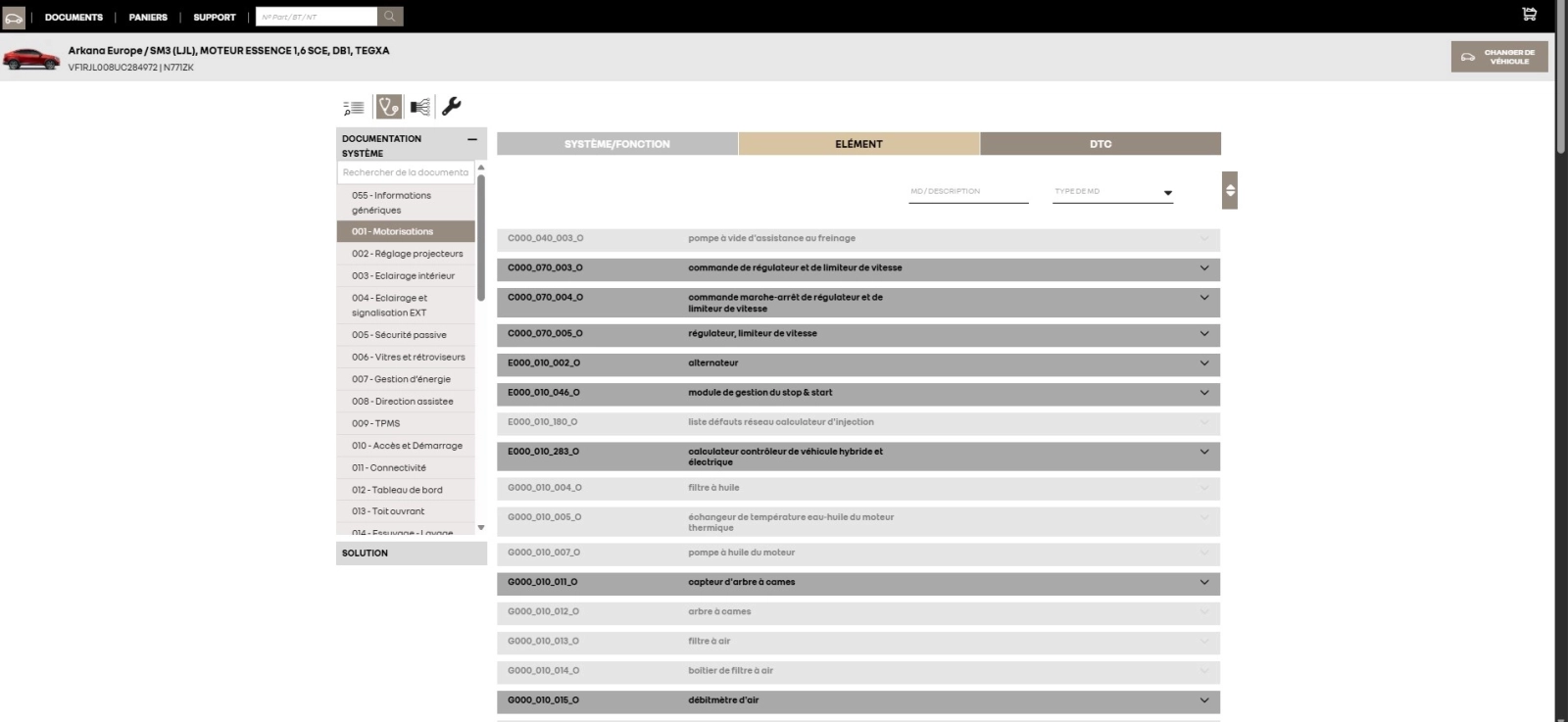
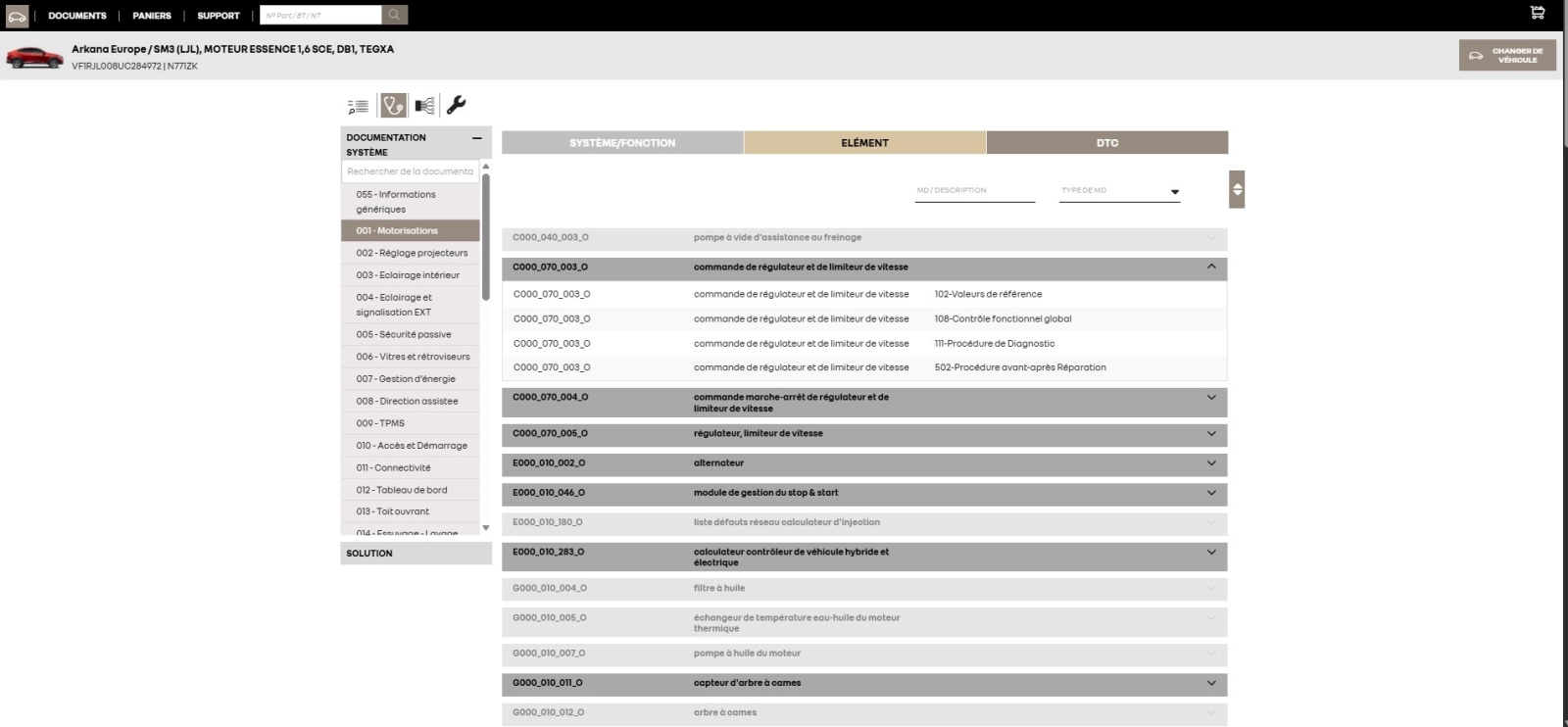
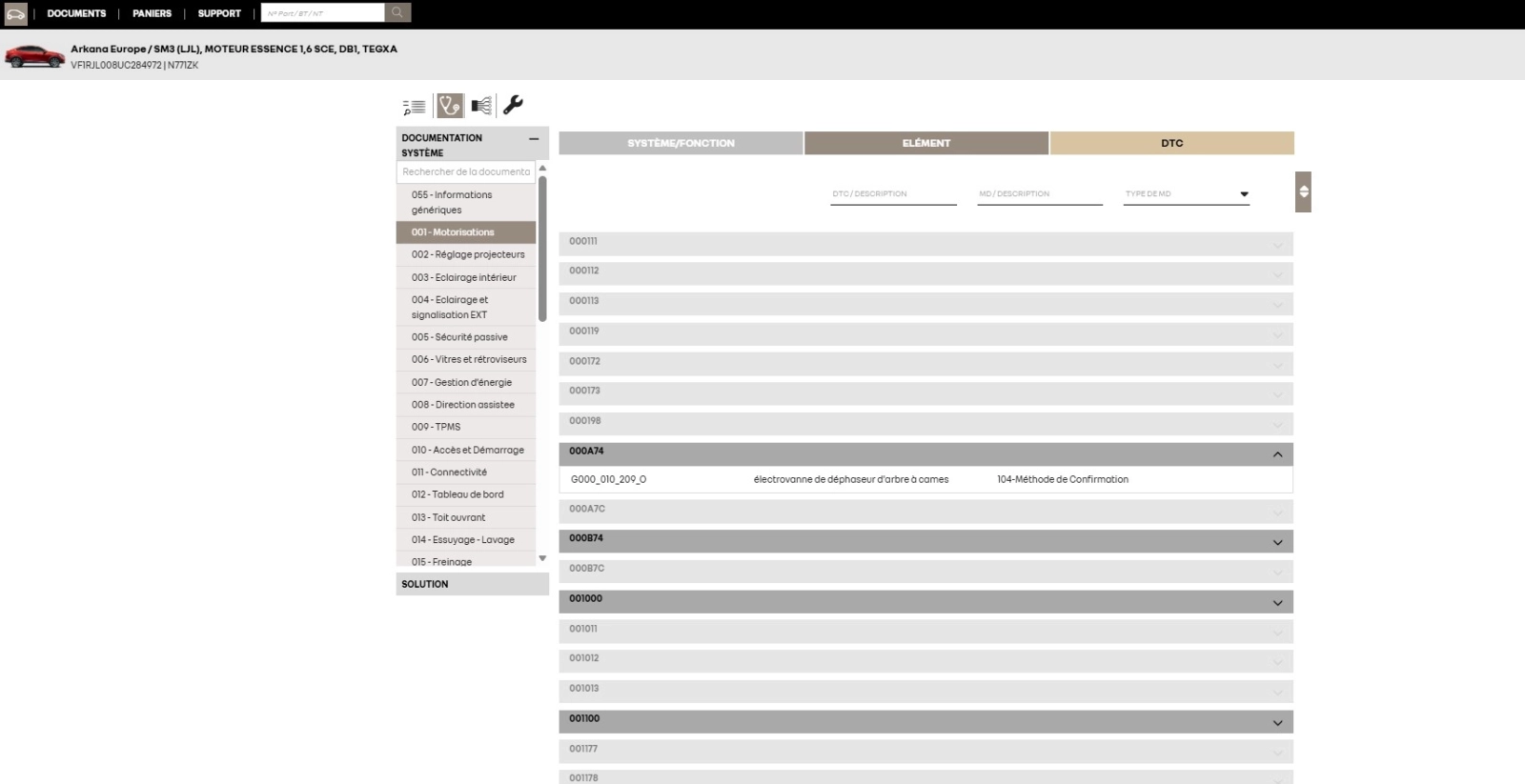
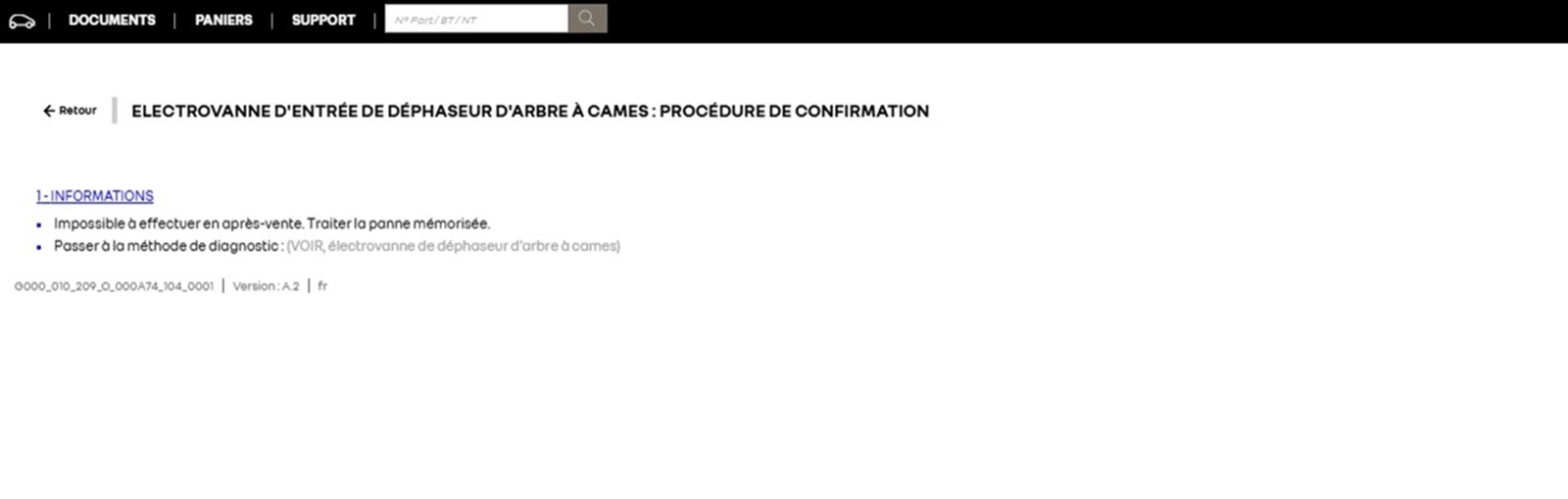
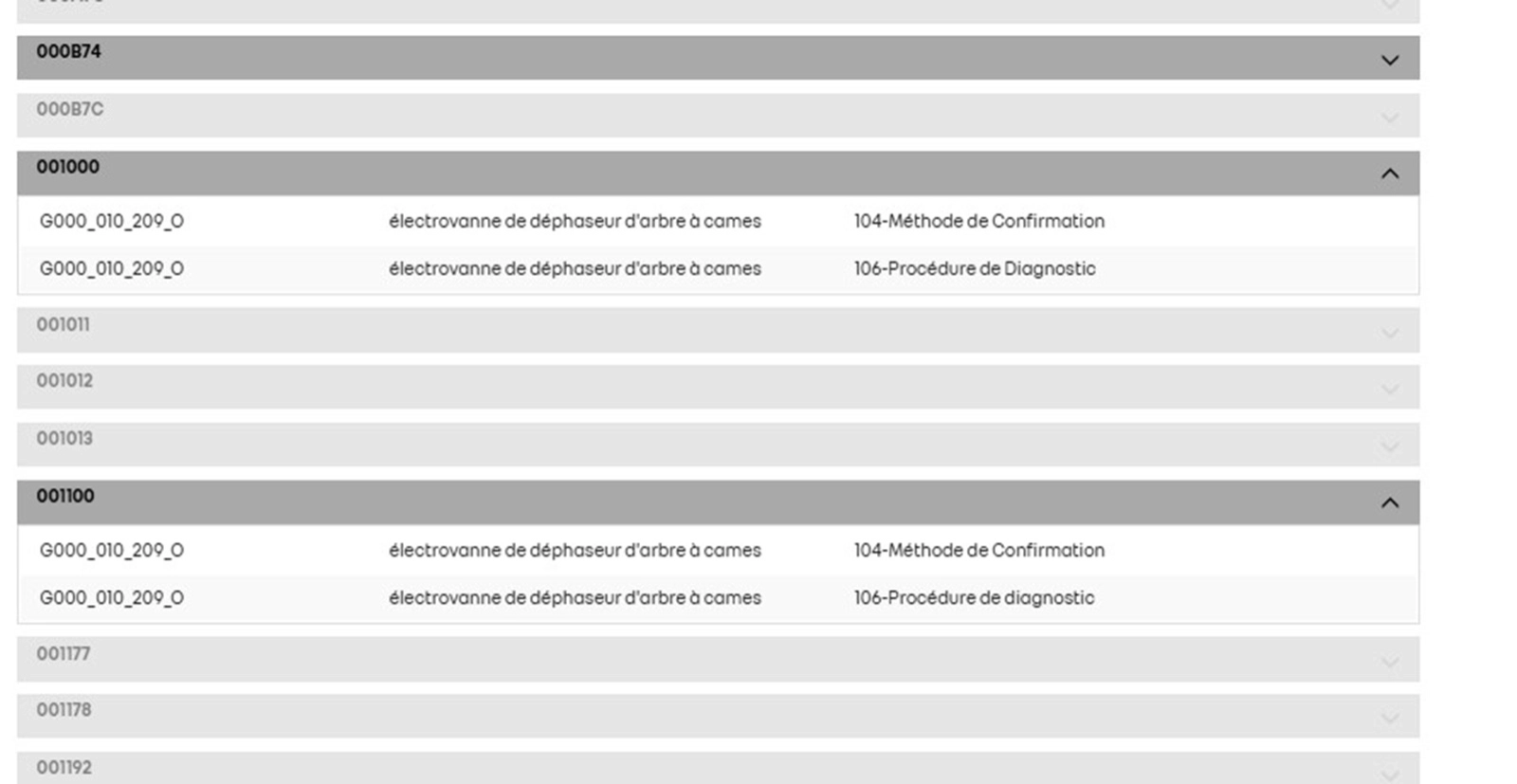
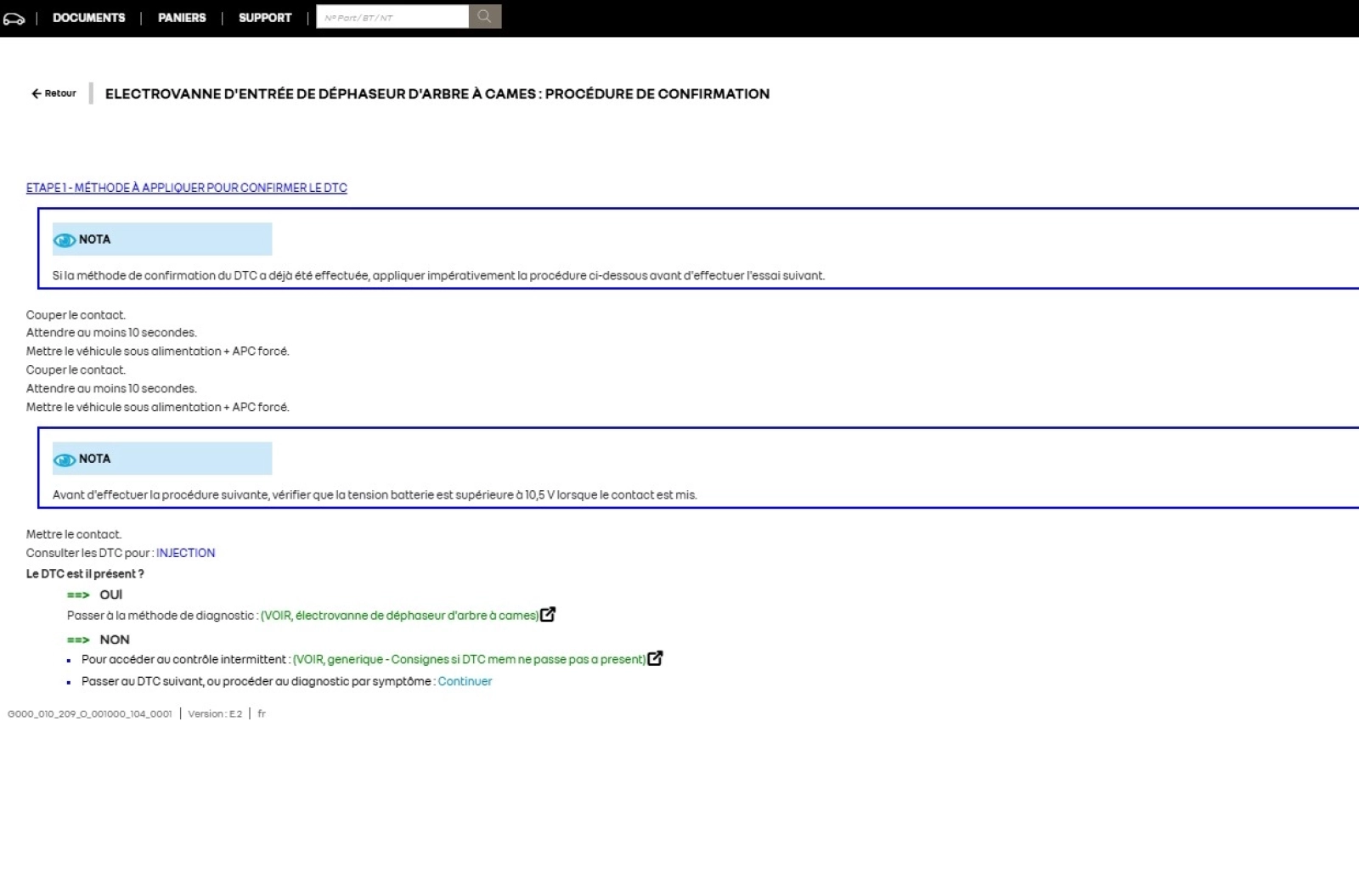
Recherche de diagnostic par DTC :
DTC = Code défaut